iPhone'u Windows'ta web kamerası yapmak

Bunu daha önce aradıysanız muhtemelen aynı duvara tosladınız: iPhone'u web kamerası olarak kullanmakla ilgili her yazı aslında onu bir Mac ile kullanmayı anlatıyor. Apple'ın Continuity Camera özelliği gerçekten çok iyi ve Windows'ta yok.
Yani bir PC'de iPhone bir uygulama ister. Bu bir kaçamak ya da ikinci sınıf bir yol değil. Bir iPhone bir Windows makinesiyle böyle konuşur, hem Wi-Fi hem de kablo üzerinden çalışır ve elde ettiğiniz görüntü iPhone kamerasının görüntüsüdür; aynı fiyata satılan neredeyse her web kamerasından daha iyidir.
Continuity Camera burada neden işe yaramıyor
Continuity Camera, bir iPhone'u Apple'ın kendi cihaz bağlantısı üzerinden bir Mac ile eşleştirir. İki uç da birbiriyle konuşan Apple yazılımıdır ve bunların hiçbiri Windows'a açık değildir. Kurulacak bir sürücü, bir uyumluluk modu, açılacak bir ayar yok. Apple hiçbir zaman Windows sürümü çıkarmadı ve çıkaracağına dair de bir işaret vermedi.
Pratikte bunun anlamı şu: bir PC'de "sadece Continuity Camera'yı etkinleştirin" diyen her rehber var olmayan bir şeyi anlatıyor. Atlayın.
Gerekenler
İki parça, her cihazda bir tane.
- iPhone'a App Store'dan bir uygulama.
- PC'de eşlik eden bir uygulama; asıl önemli olan bu. Windows'a bir kamera kaydeder, böylece Zoom, Teams, Meet, Discord, OBS ve kamera listesi olan her şey iPhone'u sıradan bir web kamerası olarak görür.
Bütün numara bu ikinci yarıda. Windows'un işin içinde bir telefon olduğundan haberi yok. Tıpkı bir USB web kamerası gibi bir kamera görüyor ve web kamerası kullanabilen her uygulama onu kullanabiliyor.
TapCam ile kurulum
TapCam QR kodla eşleşiyor; bu da bu kategoride en sık ters giden adımı ortadan kaldırıyor. Yazılacak bir IP adresi, açılacak bir hesap ve ortada bir bulut hizmeti yok: iPhone kendi ağınız üzerinden doğrudan PC'ye bağlanıyor ve video ağdan hiç çıkmıyor.
- PC'ye TapCam'i, iPhone'a da App Store'dan TapCam'i kurun.
- PC'de TapCam'i açın. Bir QR kod gösterir.
- iPhone'daki uygulamayı açın ve kodu tarayın.
- Telefon TapCam'de belirir ve görüntü başlar.
- Zoom, Teams, Meet, Discord ya da OBS'de, web kamerası seçeceğiniz yerde TapCam'i seçin.
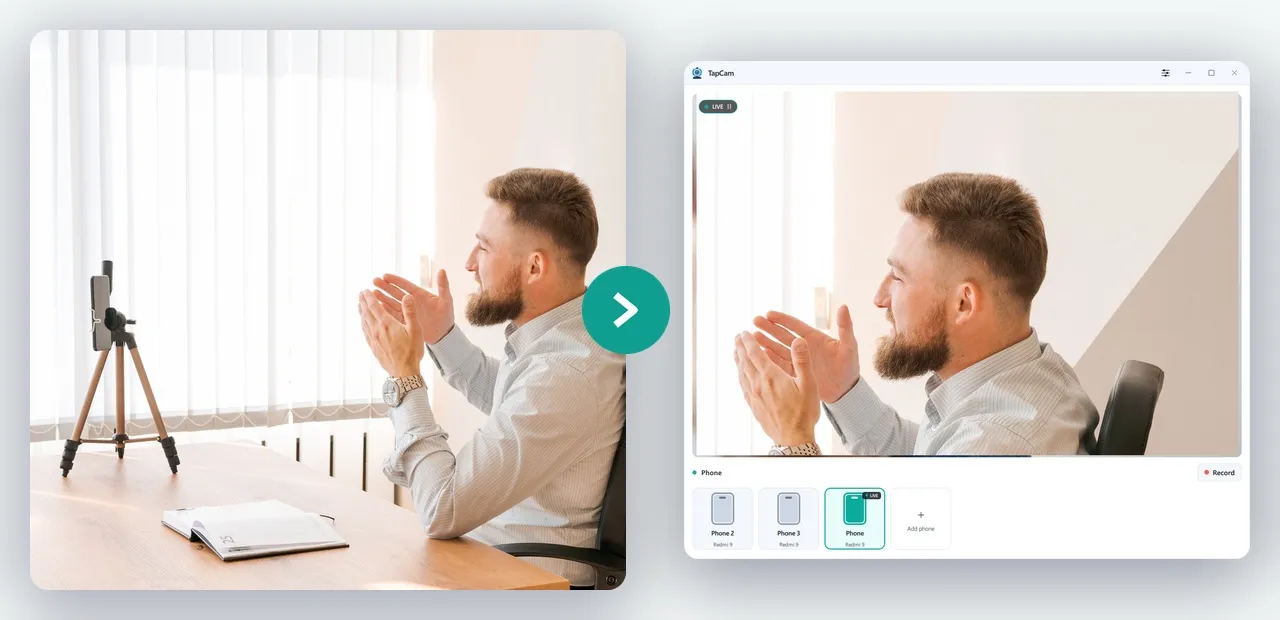
Kurulum sırasında video uygulaması zaten açıksa kapatıp yeniden açın. Konferans uygulamalarının çoğu kamera listesini açılışta bir kez kurar ve yeniden başlatılana kadar yeni bir kamerayı fark etmez. İnsanların aslında başarısız olmamış bir kurulumu başarısız sanmalarının en yaygın nedeni tek başına budur.
TapCam, Windows 10 ve 11'de ücretsiz indirilip kullanılır; tek seferlik PRO satın alımı ise aboneliksiz olarak deneyimin tamamını açar.
Wi-Fi üzerinden ya da kabloyla
iPhone ile ikisi de çalışıyor ve farklı durumlara uyuyorlar.
Wi-Fi telefonu masadan kurtarır. Odanın öbür ucunda küçük bir tripoda koyun, monitörün üstüne kıstırın, bir beyaz tahtaya ya da bir tezgâha doğrultun. Telefonu ve PC'yi aynı ağda tutun ve yönlendiriciniz ikisini de sunuyorsa 5 GHz bandını tercih edin.
Kablo daha istikrarlı. Ağdaki başka hiçbir şey onunla yarışmaz, gecikme biraz daha düşüktür ve telefon çalışırken şarj olur. Bu son nokta kulağa geldiğinden daha önemli: web kamerası olmak bir telefon için ağır bir iştir, çünkü kamera, video kodlayıcı ve telsiz aynı anda çalışır ve pil hızla iner.
Kablo için Windows'a özgü tek bir gereksinim var ve neredeyse herkesi yakalıyor.
Kablo için Apple'ın cihaz hizmetinin çalışması gerekiyor
Windows kendi başına bir iPhone ile USB üzerinden konuşamaz. Buna Apple Mobile Device Service gerekir; iTunes'un kurduğu arka plan hizmeti budur. O olmadan kablo telefonu şarj eder ve başka hiçbir şey olmaz.
- Microsoft'un mağazasından ya da Apple'ın sitesinden iTunes veya Apple Devices uygulamasını kurun ve bir kez açın.
- Hizmetin gerçekten çalıştığından emin olun. Windows ve R tuşlarına basın,
services.mscyazın, Apple Mobile Device Service girdisini bulun ve değilse başlangıç türünü Otomatik yapın. - Bir veri kablosu kullanın. Şarj için satılan birçok kablo yalnızca güç taşır. Telefon şarj oluyor ama hiçbir bilgisayar onu görmüyorsa, sorun genellikle kablodadır.
iTunes'u Microsoft Store'dan kurduysanız hizmet o uygulamaya bağlıdır, dolayısıyla kurulumdan sonra iTunes'u bir kez açmak onu ilk kez başlatan şeydir.
iPhone hangi kamerayı kullanıyor
Bu kategorideki uygulamaların çoğu arka kameradan başlar, çünkü iyi olan odur. Ön kamera konuşurken kendinizi görmek istediğinizde elverişlidir, ama daha küçük bir sensörü ve daha karanlık bir objektifi vardır ve parlak aydınlatılmamış bir odada bu fark kendini gösterir.
Telefonu zaten bir sehpaya koyacaksanız arka kamerayı kullanın ve telefonu ters çevirin. Fazladan hiç emek harcamadan gözle görülür biçimde daha iyi bir görüntü elde edersiniz.
Masaya konmuş bir telefon gibi durmasın diye yerleştirme
Kamera konumu, iyi bir görüşmeyi tuhaf bir görüşmeden ayıran şeydir ve düzeltmesi hiçbir şeye mal olmaz. Konuyla ilgili yerleştirme ve ışık üzerine daha fazlası kendi rehberinde.
- Yükseklik. Objektif göz hizasında ya da biraz üstünde olmalı. Masada yatıp yukarı bakan bir telefon, var olan en itici açıdır.
- Mesafe. Yalnızca yüzünüz değil, başınız ve omuzlarınız kareyi dolduracak kadar uzak.
- Işık. Bir pencereye ya da bir lambaya dönün. Arkanızdaki parlak bir pencere sizi siluete çevirir ve bunu hiçbir kamera düzeltmez.
- Sağlamlık. Ucuz bir telefon tripodu ya da bir monitör kıskacı yeter. Üst üste konmuş kitaplar da işe yarar ve öyle de görünür.
Bağlantı kurulmadığında
Buradaki neredeyse her arıza bir uygulama sorunundan çok bir ağ sorunudur ve kısa bir listeye sığar.
- İki cihaz farklı ağlarda. Alışılmış hâli, mobil veride kalmış bir iPhone ya da Wi-Fi'dan ayrı bir ağa Ethernet ile bağlı bir PC'dir.
- Misafir Wi-Fi'ı. Misafir ağları genellikle cihazların birbiriyle konuşmasını tasarımı gereği durdurur.
- Yönlendiricide istemci yalıtımı, bazen AP isolation olarak da anılır ve ana ağda aynı etkiyi yapar.
- Windows güvenlik duvarı. PC uygulaması ilk kez çalıştığında Windows izin verilip verilmeyeceğini sorar. O pencere kapatıldıysa uygulama engellenir.
- İki cihazdan birinde VPN, telefonu fiziksel olarak bağlı olduğu ağdan başka bir ağa koyar.
- iOS'taki yerel ağ izni. iOS her uygulamadan yerel ağdaki cihazları bulmak için izin ister. Reddedildiyse uygulama PC'ye ulaşamaz. Ayarlar içinde, uygulamanın kendi girdisi altındadır.
Bu listeyi baştan sona denediniz ve bağlantı hâlâ kurulmuyorsa tam bağlantı denetim listesini uygulayın ya da kabloyu takın. Bu sorun kategorisinin tamamını bir çırpıda ortadan kaldırır.
Görüntü gerçekten bir web kamerasından iyi mi
Genellikle evet ve fark en çok önemli olduğu yerde açılıyor. Bir iPhone sensörü dizüstü kapağındakinden daha büyük, objektif daha çok ışık topluyor ve görüntü işleme yıllarca önde. İyi aydınlatılmış bir odada düzgün bir USB web kamerası yarışabilir. Akşam vakti sıradan bir odada ise iPhone yarışacak durumda değil, düpedüz daha iyi.
Bir telefonun size vermediği şey kalıcılık. Adanmış bir web kamerası monitörün üstünde durur, her zaman nişan almış ve hazırdır ve çalmaz. Çok sayıda plansız görüşme yapıyorsanız bu rahatlığın bir değeri vardır. Görüşmeleriniz planlıysa, zaten sahip olduğunuz kamera kazanır.
Sık sorulan sorular
Continuity Camera'yı Windows ile kullanabilir miyim?+
Hayır. Continuity Camera, bir iPhone'u iki uçta da Apple yazılımı kullanarak bir Mac ile eşleştirir ve Apple hiçbir zaman Windows sürümü çıkarmadı. Bir PC'de iPhone, telefonda bir uygulama ve PC'de ona eşlik eden bir uygulama ister.
iPhone'um USB üzerinden neden bağlanmıyor?+
Windows bir iPhone ile kendi başına konuşamaz. iTunes ya da Apple Devices uygulamasının kurduğu Apple Mobile Device Service'e ihtiyacı vardır. Birini kurun, bir kez açın ve services.msc içinde hizmetin Otomatik'e ayarlı olduğunu denetleyin. Ayrıca kablonun veri taşıdığından emin olun: birçok şarj kablosu taşımaz.
Ön kamerayı mı arka kamerayı mı kullanmalıyım?+
Telefon bir sehpada durduğu her durumda arka kamerayı. Daha büyük bir sensörü ve daha aydınlık bir objektifi vardır ve fark, parlak aydınlatılmamış bir odada açıktır. Ön kamera yalnızca konuşurken kendinizi izlemek istediğinizde daha elverişlidir.
iPhone videom internet üzerinden mi gidiyor?+
TapCam ile hayır. iPhone kendi ağınız üzerinden doğrudan PC'ye bağlanır, dolayısıyla video ağdan hiç çıkmaz. Diğer uygulamalar farklılık gösterir, bu yüzden özel bir şey için kullanmadan önce denetlemekte yarar var.
Bir iPhone gerçekten bir web kamerasından iyi mi?+
İyi aydınlatılmış bir odada iyi bir USB web kamerası yarışabilir. Akşam vakti sıradan bir odada iPhone düpedüz daha iyidir, çünkü sensörü daha büyüktür ve objektifi daha çok ışık toplar. Web kamerasının verdiği şey ise kalıcılıktır: her zaman nişan almış, her zaman hazır ve çalmıyor.



