Telefon web kamerası bağlanmıyor: sırayla çözüm

Telefonunuz PC'yi bulamadığını söylüyor, ya da bağlanıp sonra kopuyor, ya da kamera Zoom'da hiç görünmüyor. Bu, telefonu web kamerası yapan her kurulumun en yaygın sorunudur ve nedeni neredeyse her zaman aynıdır: bu bir kamera sorunu değil, ağ sorunudur.
İyi haber, nedenlerin kısa ve sınırlı bir liste oluşturması. Listeyi sırayla inin. Her denetim bir dakikadan kısa sürer ve en üsttekiler zamanın çoğunda gerçekten hatalı olanlardır.
Okumayı bırakıp sorunu hemen çözmek istiyorsanız: telefonu PC'ye bir USB veri kablosuyla takın. Kablo bu sorun kategorisinin tamamını bir çırpıda ortadan kaldırır, çünkü yolda yanlış ayarlanacak bir ağ kalmaz.
Her şeyden önce: PC yarısı kurulu ve açık mı?
Telefonu web kamerası yapan her uygulamanın iki yarısı vardır: telefondaki bir uygulama ve videoyu alıp Windows'a kamera olarak sunan, PC'deki bir program. Telefon uygulaması tek başına bilgisayarda hiçbir şey gösteremez, bilgisayar da onu bulamaz.
Dolayısıyla PC'ye bakıyorsanız ve ne eşleştirme kodu ne QR ne de telefonu bekleyen bir şey görüyorsanız, PC yarısı kurulu değil ya da çalışmıyor demektir. Uygulamanın web sitesinden kurun, açın ve ancak ondan sonra telefona dönün. Kod bir tarayıcıda ya da telefonda değil, programın kendi penceresinde görünür.
Bu, listeye alınmayacak kadar bariz görünür ama "kod görünmüyor" diyen bir destek mesajının ardındaki tek başına en yaygın nedendir. Telefon uygulaması sizi kendi adımlarından tek tek geçirir ve PC tarafını unutmak kolaydır.
Önce, çoğu durumu çözen iki soru
İki cihaz gerçekten aynı ağda mı? "İkisi de evde" değil. Aynı ağda.
Alışılmış tuzaklar, Wi-Fi zayıf olduğu için sessizce mobil veride kalmış bir telefon ve telefonun bağlandığı Wi-Fi'dan ayrı bir ağa Ethernet ile bağlı bir masaüstü PC'dir. Örgü ağ sistemi ya da ikinci bir yönlendirici bulunan evlerde çoğu zaman tek bir ağ gibi görünen iki ağ vardır.
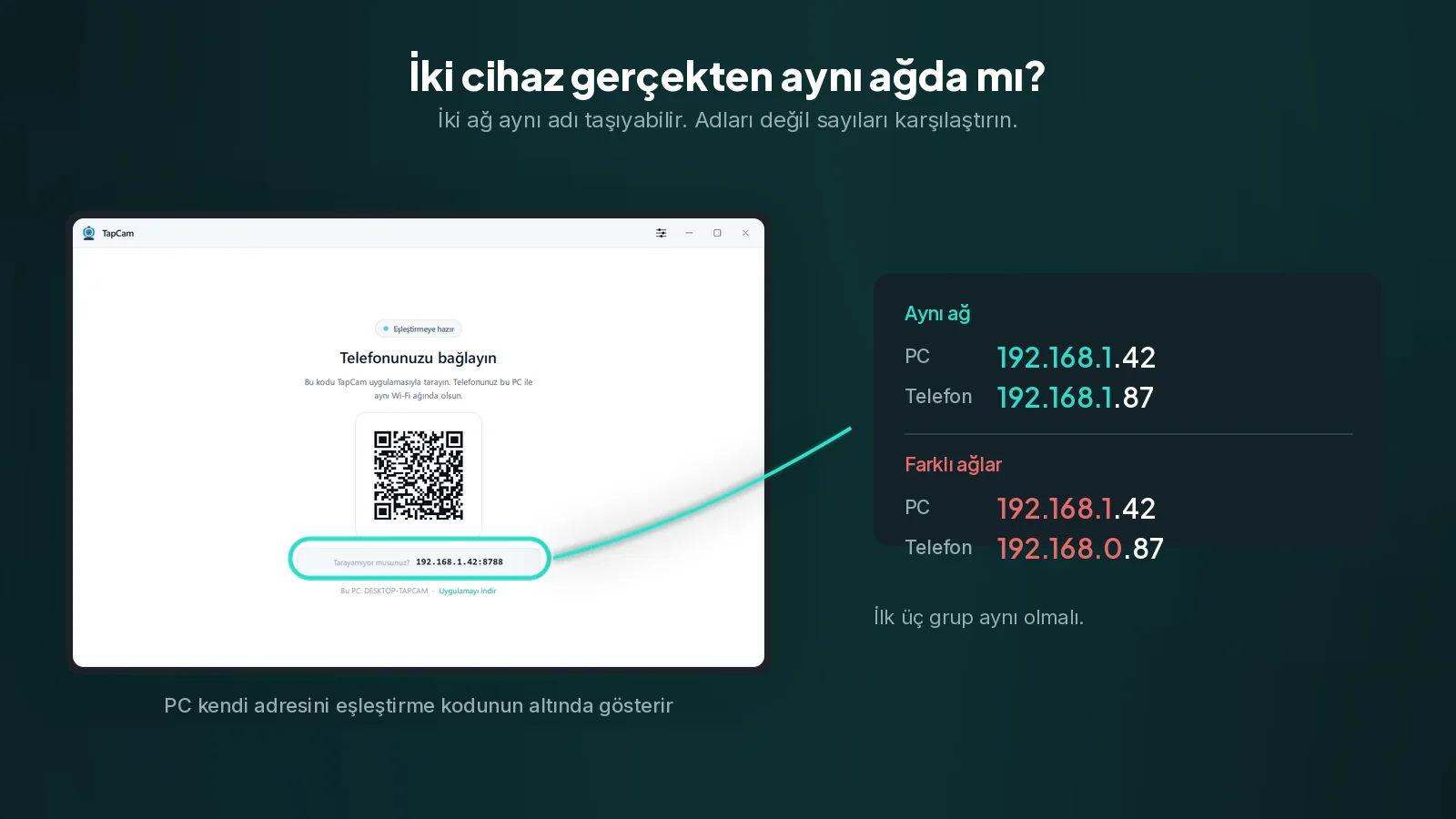
Doğru düzgün denetlemek için ağ adlarını değil sayıları karşılaştırın. PC'de, web kamerası uygulamanızın eşleştirme kodunun yanında gösterdiği IP adresine bakın. Telefonda Wi-Fi ayarlarını açıp kendi IP adresine bakın. İlk üç rakam grubu aynı olmalı: ikisinde de 192.168.1.x ya da ikisinde de 192.168.0.x. Biri 192.168.1. diğeri 192.168.0. diyorsa farklı ağlardalar demektir ve bu düzeltilene kadar deneyeceğiniz başka hiçbir şey işe yaramaz.
Uygulamanın Windows güvenlik duvarından geçmesine izin verdiniz mi? Böyle bir uygulamanın PC yarısı ilk kez çalıştığında Windows, özel ya da genel ağlarda izin verilip verilmeyeceğini soran bir pencere gösterir. O pencere okumadan kapatılması kolay bir penceredir ve kapatıldıysa Windows uygulamaya gelen her bağlantıyı sessizce engeller. Telefon da bu durumda cevap veremeyecek bir PC'yi arar.
Düzeltmek için Windows Güvenliği'ni, sonra Güvenlik duvarı ve ağ koruması'nı, sonra Bir uygulamanın güvenlik duvarından geçmesine izin ver bölümünü açın, uygulamayı bulun ve Özel kutusunu işaretleyin. Listede hiç yoksa en basit çözüm uygulamayı kaldırıp yeniden kurmak, sonra da bu kez o pencereyi okumaktır.
Sonra, ağın bilerek yardımcı olmaması
Bazı ağlar cihazların birbiriyle konuşmasını engeller. Bu bir kusur değil özelliktir ve böyle bir şey aksayana kadar da görünmezdir.
- Misafir Wi-Fi'ı. Neredeyse her misafir ağı istemcilerini tasarımı gereği birbirinden yalıtır. Telefonu ana ağa taşıyın.
- İstemci yalıtımı, AP isolation ya da istemci ayırma olarak da anılır, ana ağda aynı şeyi yapar. Bazı yönlendiricilerde ve çoğu otel, kafe ve ofiste varsayılan olarak açıktır. Yönlendiricinin kablosuz ayarlarında bulunur.
- İki cihazdan birinde VPN. VPN, uçlardan birini fiziksel olarak bağlı olduğu ağdan başka bir ağa koyar. Telefonda, PC'de ya da ikisinde birden kapatıp yeniden deneyin.
- Kurumsal ya da kampüs ağları genellikle istemcileri ilke gereği yalıtır. Bunlarda kablo bir kaçamak değil, cevabın kendisidir.
iPhone'da yerel ağ iznini denetleyin
iOS her uygulamadan, bir kez, yerel ağdaki cihazları bulup onlara bağlanmak için izin ister. O pencere reddedildiyse uygulama internete erişebilir ama PC'nizi göremez ve gösterdiği hata bir izin sorunundan çok bir bağlantı arızası gibi görünür.
Ayarlar'ı açın, uygulamaya kadar kaydırın ve Yerel Ağ iznini açın. Sonra uygulamayı yeniden başlatın.
Android'de bunun doğrudan bir karşılığı yok, ama pil optimizasyonu zamanla benzer bir etki yaratabiliyor; sıradaki madde bu.
Bağlanıp sonra kopuyorsa
Kurulup sonra ölen bir bağlantı, hiç kurulmayan bir bağlantıdan farklı bir sorundur. Bunun yerine şunlara bakın.
- Android'de pil optimizasyonu. Sistem, güç tasarrufu için arka plandaki uygulamaları askıya alır ve askıya alınan bir web kamerası uygulaması göndermeyi bırakır. Telefonun pil ayarlarında uygulamayı Kısıtlanmamış yapın ya da optimizasyonun dışında bırakın.
- Ekranın kilitlenmesi. Bazı telefonlar ekran kilitlendiğinde kamerayı keser. Uygulamayı ön planda tutun ya da varsa bunun için kendi ayarını kullanın.
- PC'de Wi-Fi güç tasarrufu. Aygıt Yöneticisi'nde ağ bağdaştırıcısının özelliklerini açın ve Güç Yönetimi sekmesinde, Windows'un güç tasarrufu için bağdaştırıcıyı kapatmasına izin veren seçeneğin işaretini kaldırın.
- Kalabalık bir 2,4 GHz bandı. İki cihaz da 5 GHz destekliyorsa ikisini de oraya alın. 2,4 GHz bandı mikrodalgalarla, eski cihazlarla ve menzildeki her komşuyla paylaşılır.
- Mesafe ve duvarlar. Video sürekli bir akıştır, bir web sayfası değil. Bir sayfayı yüklemeye yetecek kadar iyi bir sinyal, videoyu takılmadan taşıyamayacak kadar kararsız olabilir.
Görüntü geliyor ama kamera Zoom ya da Teams'te yoksa
Bu, sorunun öbür yarısıdır ve hiç de bir ağ meselesi değildir. Telefon PC uygulamasında görüntü veriyor ama video uygulamanız kamerayı listelemiyorsa, nedeni genellikle şunlardan biridir.
Kurulum sırasında video uygulaması zaten çalışıyordu. Zoom, Teams, Meet, Discord ve OBS kamera listesini açılışta bir kez kurar. Uygulamayı tümüyle kapatıp yeniden açın. Teams ve Discord'da "kapatmak", pencereyi kapatmak değil sistem tepsisinden çıkmak demektir.
Kamerayı başka bir uygulama tutuyor. Windows bir kamerayı aynı anda tek bir uygulamaya kullandırır. Zoom onu tutuyorsa Teams alamaz. Önce diğerini kapatın.
Tarayıcıya izin verilmemiş. Meet ve tarayıcı tabanlı diğer uygulamalar kamera iznini site başına ister. Adres çubuğundaki asma kilide bakıp kameraya izin verildiğini doğrulayın, sonra sitenin kendi ayarlarından doğru kamerayı seçin.
Windows'ta kamera gizlilik ayarları. Ayarlar'ı, sonra Gizlilik ve güvenlik'i, sonra Kamera'yı açın ve kamera erişiminin açık olduğunu, masaüstü uygulamalarının kamerayı kullanmasına izin verildiğini doğrulayın.
Sanal kamera kayıtlı değil. Önce her uygulamada kamera listesinin nerede olduğuna bakmakta yarar var. Windows'ta kameranın bir kerelik kaydedilmesi gerekir ve bunu normalde kurulum programı sizin yerinize yapar. Yeniden kurmak sorunu çözüyorsa neden buydu.
QR ile eşleştirme bunların çoğunu neden aradan çıkarıyor
Bu kategorideki uygulamaların çoğu, PC'yi ağ keşfiyle kendi başına bulmasını telefondan ister. Çalıştığında büyülü gelir. Çalışmadığında boş bir liste ve hiçbir açıklama alırsınız; bu uygulamaların belgelerinin bu kadar büyük bir kısmının güvenlik duvarları, misafir ağları ve mDNS üzerine olmasının nedeni de budur.
TapCam, PC'nin adresini ve bir belirteci içeren bir QR kod gösterir ve telefon onu tarar. Telefon aramak yerine nereye bağlanacağını tam olarak öğrenir, dolayısıyla keşif aşaması diye bir başarısızlık olamaz; kodun altında gösterilen adres de iki cihazın aynı ağda olup olmadığını denetlemek için kullandığınız şeydir. Bu, ağ yasalarını yürürlükten kaldırmaz: istemci yalıtımı trafiği yine engeller, güvenlik duvarı bir bağlantı noktasını yine kapatır. Ama tek başına en büyük arıza nedenini ortadan kaldırır ve başka bir şey ters gittiğinde nereye bakacağınızı söyler.
Ağ gerçekten düşmancaysa TapCam USB kablosu üzerinden de çalışır ve kablo bunların hiçbirinden etkilenmez.
Deneme sırası
- Uygulamanın PC yarısını kurup açın; PC'de eşleştirme kodu görünmüyorsa çalışmıyor demektir.
- Adları değil IP adreslerini karşılaştırarak iki cihazın da aynı ağda olduğunu doğrulayın.
- Uygulamanın Windows güvenlik duvarından geçmesine izin verin.
- Varsa VPN'i kapatın.
- Misafir Wi-Fi'ından çıkın ve yönlendiricide istemci yalıtımını denetleyin.
- iPhone'da yerel ağ iznini verin.
- Kamera listesini yeniden kursun diye video uygulamasını yeniden başlatın.
- Hâlâ olmuyorsa bir USB veri kablosu kullanın.
Bu son adım pes etmek değil. Denetiminizde olmayan bir ağda doğru cevap budur.
Sık sorulan sorular
Telefonum PC'mi neden bulamıyor?+
Neredeyse her zaman aynı ağda olmadıkları için ya da Windows güvenlik duvarı PC uygulamasını engellediği için. Ağ adlarını değil IP adreslerini karşılaştırın: ilk üç rakam grubu iki cihazda da aynı olmalı.
Neden bağlanıp sonra kopuyor?+
Kurulup sonra ölen bir bağlantının nedeni genellikle telefon uygulamasını askıya alan pil optimizasyonu, ekranın kilitlenmesi, PC ağ bağdaştırıcısındaki Wi-Fi güç tasarrufu ya da zayıf bir 2,4 GHz sinyalidir. Telefon uygulamasını kısıtlanmamış pil kullanımına ayarlayın ve iki cihazı da 5 GHz'e taşıyın.
Görüntü geliyor ama Zoom kamerayı listelemiyor. Neden?+
Çünkü Zoom kamera listesini başlarken kurdu. Gerekirse sistem tepsisinden olmak üzere tümüyle kapatıp yeniden açın. Yine görünmüyorsa kamerayı başka bir uygulama tutuyor olabilir: Windows bir kamerayı aynı anda tek bir uygulamaya verir.
İstemci yalıtımı nedir?+
Aynı Wi-Fi üzerindeki cihazların birbiriyle konuşmasını durduran, AP isolation olarak da anılan bir yönlendirici ayarı. Misafir ağlarında standarttır, otel, kafe ve ofislerde yaygındır. Açıkken telefonu web kamerası yapan hiçbir uygulama o ağ üzerinden çalışamaz ve cevap USB kablosudur.
USB kablosu bunların hepsinden gerçekten kurtarıyor mu?+
Evet, çoğunluğu oluşturan ağ kaynaklı nedenlerden kurtarıyor. Kablo, yolda ağ olmayan doğrudan bir bağlantıdır, dolayısıyla misafir ağları, istemci yalıtımı, VPN'ler ve güvenlik duvarları konu olmaktan çıkar. Yalnızca şarj kablosu değil, veri kablosu olması gerekir.



