iVCam 和 DroidCam 的替代品,最新盘点

如果你搜的是 iVCam 或者 DroidCam 的替代品,然后落到了一份榜单上,那么这份榜单很有可能已经过时了。至今仍然排在大多数榜单前列的应用里,有两款早就已经停止维护,而其中一款的官网甚至已经把访客重定向到别处去有一段时间了。
这个页面给出的是这一类产品当下的真实图景:现在到底有什么,每一款分别跑在什么平台上,以及你该怎么选。它把我们自己的应用也包含在内,并且明说这一点,而不是假装自己是一份中立的横评。
那些已经不再维护的
先从这里开始,因为它能替你省下时间。
EpocCam 曾经是这一类产品里最有名的名字之一。从 Kinoni 手里收购了它的 Elgato 已经把它下架停更。旧的支持文章还挂在网上,这也正是它至今还在各种榜单里出现的原因,但它已经不是一个你今天应该拿来搭建方案的产品了。Kinoni 自己的网站现在指向的是 Elgato 的硬件。
XSplit Connect: Webcam 同样也没了。XSplit 为它建的页面现在会重定向到一篇讲他们 VCam 产品的文章,而那篇文章推荐的是另外一款完全不同的应用。旧的常见问题页和 USB 设置页现在都返回错误。
如果你正在读的某篇对比文章,把上面这两个当作还活着的选项列出来,那说明它最近没有被核对过,而它的其他论断也值得用同样的怀疑去看待。
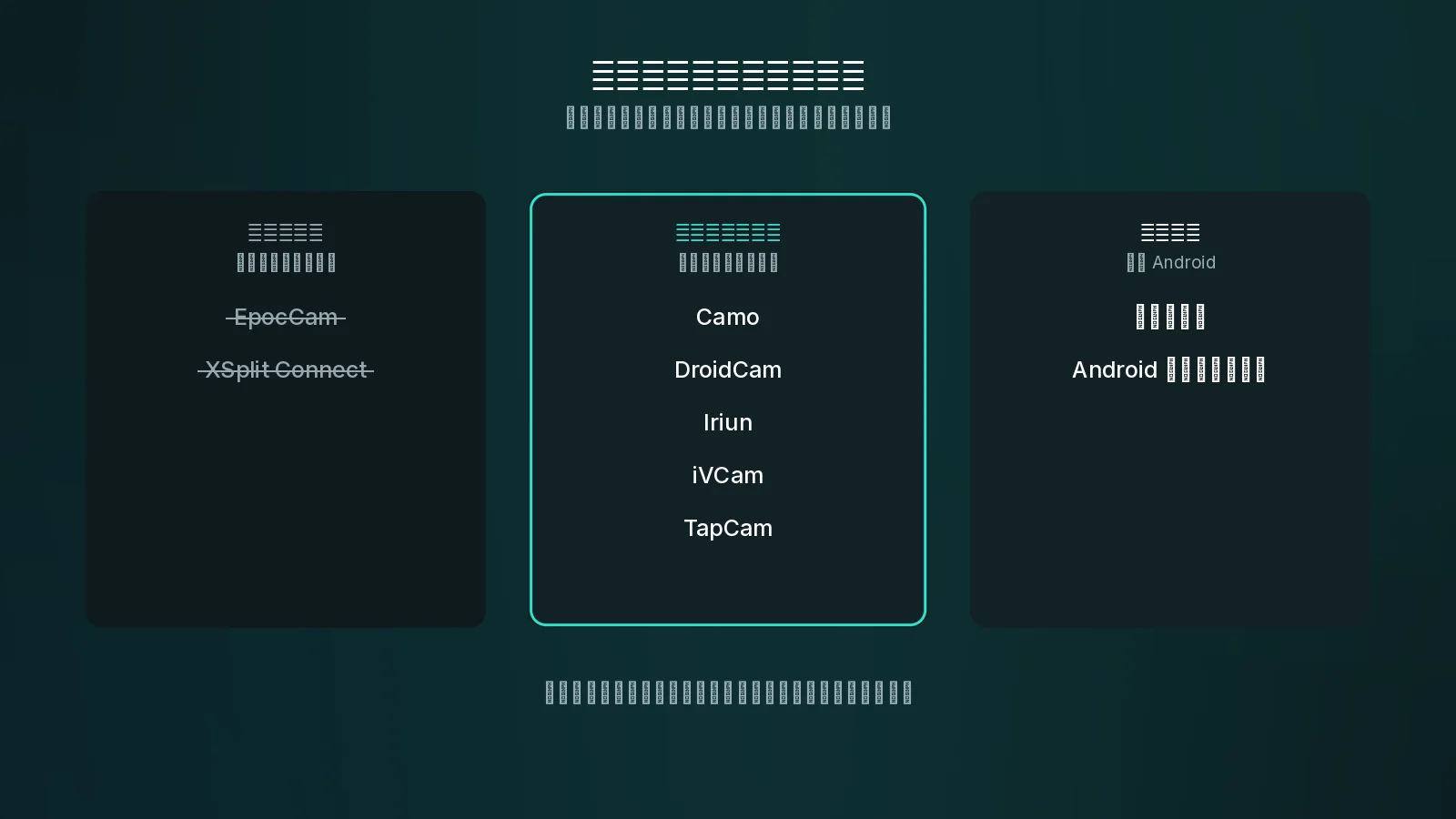
现在真正可用的有哪些
| 应用 | 手机 | 电脑 | 连接方式 |
|---|---|---|---|
| TapCam | iPhone、Android | Windows | Wi-Fi、USB |
| iVCam | iPhone、Android | Windows | Wi-Fi、USB |
| DroidCam | iPhone、Android | Windows、Linux、macOS(OBS 插件) | Wi-Fi、USB |
| Iriun | iPhone、Android | Windows、macOS、Linux | Wi-Fi、USB |
| Camo | iPhone、Android | Windows、macOS | Wi-Fi、USB |
| 连接的相机 | Android | Windows 11 | Wi-Fi |
| Android 网络摄像头模式 | Android 14 及以上 | Windows、Linux | USB |
最后这两项根本不是应用,而这恰恰是它们值得被知道的原因。
连接的相机是 Windows 11 内置的功能,它通过 Phone Link 借用一部 Android 手机的摄像头,电脑上什么都不用装。如果你手上是 Windows 11 加一部 Android 手机,而且你对微软发来的画面也满意,那它就是最短的一条路。
Android 网络摄像头模式是随 Android 14 到来的。用一根数据线把手机插上,在 USB 通知里选“网络摄像头”,这部手机就会作为一个普通的 USB 摄像头出现。两端都不用装任何东西。它并不是每一部 Android 14 手机都有,而且它只能走数据线。
在安装任何东西之前,先把这两个都试一遍。只要其中任何一个合适,你就已经完事了。
到底该怎么选
人们其实不是靠功能表来做这个决定的,靠的是四个问题。
你手上是什么手机? 一部 iPhone 会直接排除掉上面那两个免安装的选项。仅这一条,就替相当多的人把答案定下来了。
电脑是什么? 这一类产品大多是 Windows 优先的。如果你在电脑那一端需要的是 macOS 或者 Linux,可选范围会迅速收窄;而如果是一台 Mac 配一部 iPhone,那你应该用的是苹果的 Continuity Camera,而不是这里的任何一个。
手机需要待在哪里? 如果是在电脑旁边的桌面上,那么数据线是更好的链路,那两个免安装的选项也就变得可行了。如果是在房间那一头的三脚架上,那你需要的是 Wi-Fi,因此也就需要一个应用。
手机是怎么找到电脑的? 这是一个没有人会事先去问、而所有人事后都会撞上的问题。这里的大多数应用都要求手机在网络上把电脑发现出来,而这套机制运转得非常漂亮,直到遇上一个访客网络、一台会隔离客户端的路由器或者一道防火墙,然后你得到的就是一个空列表和零解释。这也是为什么这些应用的文档里,讲网络的篇幅远远多过讲摄像头的篇幅。
最后这一点,正是我们在设计时围绕着它下功夫的地方。TapCam 会显示一个装着电脑地址的二维码,由手机来扫描它,所以手机是被直接告知了该连到哪里,而不是自己去搜索。发现这一步不可能失败,因为压根就没有发现这一步。那个地址同时还印在二维码下方,而当别的什么地方出问题时,你正是用它来确认两台设备是不是真的在同一个网络上。
关于这份榜单
榜单上有一款应用是我们做的,所以请相应地看待这里的立场:我们能诚实地提供给你的,是关于其他产品的准确信息,以及关于我们自己做法不同之处的清晰说明,而不是一个中立的裁决。
我们努力做到的,是说清楚平台支持和连接方式,这些都是你可以自己去核实的事实,同时不去加上一列比较各家免费版分别扣掉了什么的内容。那些细节会在毫无预告的情况下变动,而一个页面如果一边罗列所有人的限制、一边对自己的限制闭口不谈,那它就是一份对比里不诚实的那一半。如果免费版对你的决定很重要,那么诚实的建议是:把符合你平台的那两三款都装上,看看你最后留下的是哪一个。
TapCam 在 Windows 10 和 11 上可以免费下载和使用,一次性购买 PRO,没有订阅。
简短版
- Windows 11 加一部 Android 手机,而且对默认画面满意? 用连接的相机,电脑上什么都不用装。
- 一部 Android 14 手机,手边又有数据线? 用内置的网络摄像头模式,什么都不用装。
- 一部 iPhone,或者 Windows 10,或者手机需要待在房间那一头,又或者你想要对画面的控制权? 那你需要一个应用,而上面那些还活着的产品都能把这件事做好。按平台支持和手机怎么找到你的电脑来挑。
- 一台 Mac 配一部 iPhone? 用 Continuity Camera,系统自带,上面这些都跟你无关。
常见问题
EpocCam 还能用吗?+
不能。Elgato 已经把它下架停更。它的旧支持文章还在网上,这也是它一直出现在对比榜单里的原因,但它不是今天值得拿来搭建方案的东西。
XSplit Connect: Webcam 怎么样了?+
它没了。XSplit 为它建的页面会重定向到一篇讲 VCam 产品的文章,而那篇文章推荐的是另一款应用。旧的常见问题页和 USB 设置页现在都返回错误。
有完全不用装应用的办法吗?+
有两种,都只支持 Android。Windows 11 可以通过 Phone Link 借用 Android 摄像头,而 Android 14 加入了一个两端都不用装东西的 USB 网络摄像头模式。在安装任何东西之前,先试这两个。
我到底该比较什么?+
你有哪部手机、电脑是什么、手机需要待在哪里,以及手机是怎么找到电脑的。最后这一条是人们事后才撞上的:大多数应用都要求手机在网络上发现电脑,而这在访客网络和会隔离客户端的路由器上会失败。
Mac 上哪个最好?+
配 iPhone 的话,是苹果的 Continuity Camera,它是系统自带的,不需要任何应用。这一类产品大多是 Windows 优先的,所以在 macOS 上可选项要少得多。