Android als USB-Webcam nutzen, ohne App

Seit Android 14 kann ein Handy einem Computer sagen, dass es eine Webcam ist, und der Computer glaubt es. Keine App auf dem Handy, keine App auf dem PC, kein Netzwerk. Kabel einstecken, eine Benachrichtigung antippen, und das Handy steht in Ihrer Kameraliste.
Wenn Ihr Handy das unterstützt, ist es die robusteste Möglichkeit, die es dafür gibt, und einen Versuch vor allem anderen wert. Der Haken steckt in diesem Wenn.
So geht es
- Verbinden Sie das Handy per USB-Datenkabel mit dem PC.
- Wischen Sie am Handy nach unten, um die Benachrichtigungsleiste zu öffnen. Dort steht eine Meldung zur USB-Verbindung, meist Dieses Gerät über USB aufladen oder USB-Einstellungen.
- Tippen Sie darauf. Eine Liste der USB-Modi erscheint: Dateiübertragung, PTP, Tethering und so weiter.
- Wählen Sie Webcam.
- Öffnen Sie am PC Zoom, Teams, die Kamera-App oder irgendetwas anderes mit einer Kameraliste und wählen Sie das Handy.
Das ist die ganze Prozedur. Auf manchen Handys zeigt der Bildschirm danach eine kleine Vorschau mit einer Schaltfläche zum Wechsel zwischen Front- und Hauptkamera.
Warum dieser Weg so zuverlässig ist
Bei jeder anderen Methode dieser Kategorie kann in der Mitte etwas schiefgehen. Die Netzwerkerkennung kann scheitern, eine Firewall kann einen Port blockieren, ein Router kann seine Clients isolieren, ein Treiber kann fehlen.
Hier gibt es nichts davon. Das Handy gibt sich als normales USB-Videogerät aus, dieselbe Geräteklasse wie jede angesteckte Webcam, und Windows weiß bereits, wie es mit solchen redet. Es wird nichts installiert, also kann auch nichts falsch konfiguriert werden. Wenn die Option Webcam vorhanden ist und das Kabel Daten überträgt, funktioniert es.
Warum Ihr Handy sie vielleicht nicht hat
Die Funktion kam mit Android 14, aber Android 14 garantiert sie nicht. Der Hersteller muss den Webcam-Modus in seinen Build aufnehmen, und nicht alle tun das, oder sie liefern ihn in einem späteren Update nach als dem, das Sie haben.
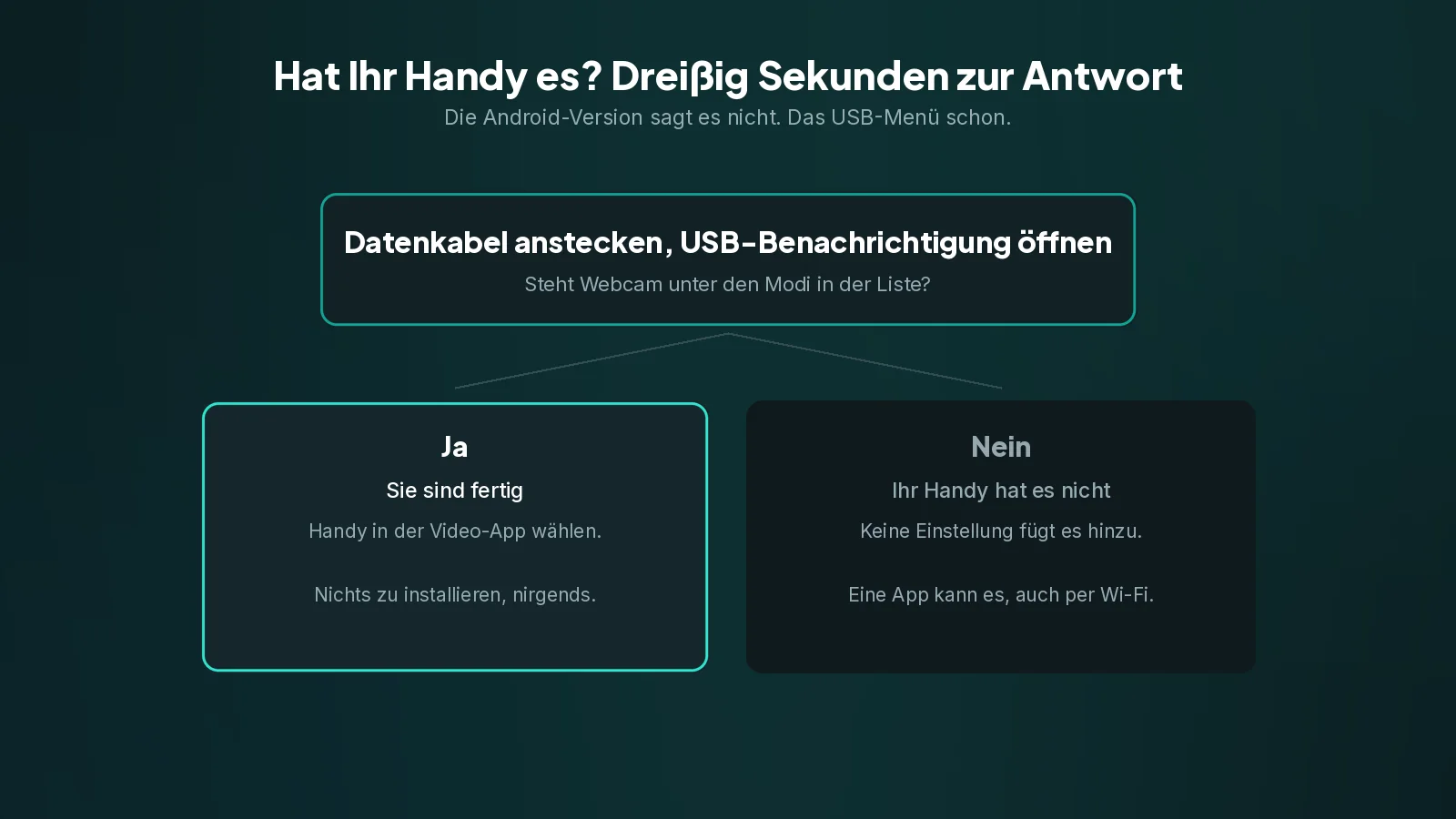
Die Prüfung ist also nicht die Android-Version, sondern die Benachrichtigung. Stecken Sie das Handy an, öffnen Sie die USB-Optionen und suchen Sie Webcam in der Liste. Steht es nicht da, hat Ihr Handy die Funktion nicht, und keine Einstellung an anderer Stelle fügt sie hinzu.
Zwei weitere Dinge, die wie eine fehlende Funktion aussehen, es aber nicht sind:
- Ein reines Ladekabel. Ein großer Teil der als Ladekabel verkauften Kabel führt nur Strom und sonst nichts. Wenn das Handy lädt, der PC aber gar nicht reagiert und keine USB-Benachrichtigung erscheint, verdächtigen Sie zuerst das Kabel.
- Die bereits weggewischte Benachrichtigung. Wenn Sie sie weggewischt haben, ziehen Sie das Kabel ab und stecken es wieder an, oder suchen Sie die USB-Einstellung unter den Einstellungen für verbundene Geräte am Handy.
Worauf Sie verzichten
Es lohnt sich, den Tausch klar zu benennen, denn die Einfachheit ist nicht umsonst.
Nur Kabel. Eine drahtlose Fassung davon gibt es nicht. Das Handy lebt im Radius einer Kabellänge um den Computer, die Bildmöglichkeiten beschränken sich also auf den Schreibtisch.
Keine Kontrolle über das Bild. Es gibt keine Einstellung für Auflösung, keine Wahl der Bildrate, keine Bitrate und keine Möglichkeit, die Bildaufbereitung zu ändern. Sie bekommen, was das Handy zu senden beschließt.
Ein Handy, ein Kabel. Nichts zum Umschalten, nichts zu verwalten. Das ist ein Vorteil, bis Sie zwei Handys haben oder den Aufbau bereithalten wollen, ohne dass ein Kabel quer über den Schreibtisch liegt.
Kein iPhone. Das ist eine Android-Funktion. Ein iPhone braucht unter Windows eine App.
Wann Sie stattdessen eine App nehmen sollten
Nutzen Sie den eingebauten Modus, wenn er da ist, das Kabel bequem liegt und Sie einfach ein besseres Bild wollen. Er kostet nichts und lässt Sie nicht im Stich.
Nehmen Sie eine App, wenn Sie eines der folgenden Dinge brauchen.
- Das Handy dort, wo kein Kabel hinreicht, auf einem Stativ quer durch den Raum oder gerichtet auf eine Werkbank. Wi-Fi kostet dafür rund 33 Millisekunden Freiheit.
- Ein iPhone, oder eine Einrichtung, die beide Handys abdeckt, die Sie besitzen.
- Kontrolle über Auflösung und Bildrate, besonders für Aufnahmen oder für OBS.
- Mehr als ein Handy, umgeschaltet ohne Umstecken.
- Ein Handy, das die Option Webcam schlicht nicht hat, und das sind sehr viele völlig gute Handys.
TapCam deckt alle fünf ab. Es koppelt per QR-Code, läuft per Wi-Fi oder über dasselbe USB-Kabel, nimmt iPhone und Android, funktioniert unter Windows 10 genauso wie unter 11 und listet Ihre verbundenen Handys auf, sodass Sie wählen, welches die Kamera speist. Es ist kostenlos herunterzuladen und zu nutzen, und ein einmaliger PRO-Kauf schaltet das volle Erlebnis frei, ohne Abo.
Nichts davon ist ein Argument gegen den eingebauten Modus. Wenn Ihr Handy ihn hat und ein Kabel Ihnen passt, nehmen Sie ihn. Diesen Leitfaden gibt es vor allem, damit Sie in dreißig Sekunden herausfinden, ob er für Sie infrage kommt, statt einen Vergleich von Apps zu lesen, die Sie vielleicht gar nicht brauchen.
Wenn der PC das Handy nicht sieht
- Prüfen Sie, ob das Kabel Daten überträgt. Das ist jedes Mal der erste Verdächtige.
- Probieren Sie einen anderen USB-Anschluss, am besten direkt am Rechner statt an einem Hub oder einem Monitor.
- Entsperren Sie das Handy. Manche Handys wechseln den USB-Modus nicht, solange sie gesperrt sind.
- Starten Sie die Video-App neu. Konferenz-Apps bauen ihre Kameraliste beim Start auf und bemerken eine Kamera nicht, die danach aufgetaucht ist. Schließen Sie sie vollständig, notfalls über den Infobereich, und öffnen Sie sie erneut.
- Prüfen Sie, ob keine andere App die Kamera belegt. Windows gibt eine Kamera immer nur einer Anwendung zur Zeit.
Häufige Fragen
Woher weiß ich, ob mein Handy das unterstützt?+
Stecken Sie es per Datenkabel an und öffnen Sie die USB-Benachrichtigung. Steht Webcam in der Liste der USB-Modi, haben Sie die Funktion. Die Android-Version ist kein verlässlicher Hinweis, denn der Hersteller muss sie in seinen Build aufnehmen.
Muss ich auf dem PC etwas installieren?+
Nein. Das Handy gibt sich als normales USB-Videogerät aus, dieselbe Geräteklasse wie eine angesteckte Webcam, und Windows weiß bereits, wie es mit solchen redet.
Kann ich das über Wi-Fi nutzen?+
Nein, der eingebaute Modus geht nur per Kabel. Wenn das Handy dort stehen muss, wo kein Kabel hinreicht, brauchen Sie eine App.
Kann ich die Auflösung ändern?+
Nein. Es gibt keine Einstellung für Auflösung, Bildrate oder Bitrate: Das Handy sendet, was es zu senden beschließt. Kontrolle über das Bild ist einer der Gründe, stattdessen eine App zu nehmen.
Es passiert nichts, wenn ich das Handy anstecke. Warum?+
Meist führt das Kabel Strom, aber keine Daten, was auf einen großen Teil der Ladekabel zutrifft. Sonst probieren Sie einen Anschluss direkt am Rechner statt an einem Hub, und entsperren Sie das Handy, denn manche Handys wechseln den USB-Modus nicht im gesperrten Zustand.



