Android als Webcam in Windows 11, ohne App

Windows 11 kann die Kamera eines Android-Handys nutzen, ohne dass auf dem PC etwas installiert werden muss. Die Funktion gehört zu Phone Link, Microsoft nennt sie verbundene Kamera, und wenn Ihre Ausstattung die Bedingungen erfüllt, ist es der schnellste Weg, ein Handy in Teams oder Zoom zu bekommen.
Der Haken sind eben diese Bedingungen. Dieser Leitfaden behandelt die Einrichtung, die Voraussetzungen, die man leicht übersieht, und die Stelle, an der die Funktion nicht mehr reicht.
Was Sie vorher brauchen
Alles davon, nicht das meiste davon.
- Windows 11. Unter Windows 10 gibt es die Funktion nicht, und die unten genannten Menüs sind dort nicht vorhanden.
- Ein einigermaßen aktuelles Android-Handy. Eine iPhone-Version gibt es nicht und wird es nicht geben, denn die Funktion baut auf Microsofts eigener Android-Verknüpfung auf.
- Die App Link to Windows auf dem Handy, auf aktuellem Stand. Auf vielen Geräten von Samsung, Honor und Surface Duo ist sie vorinstalliert, sonst steht sie im Play Store. Microsoft hat die genauen Mindestversionen von Android und der App mehr als einmal geändert, maßgeblich ist also Microsofts eigene Voraussetzungsseite, falls die Option nicht auftaucht.
- Beide Geräte im selben Wi-Fi-Netzwerk. Darüber reist das Video.
Die Einrichtung
- Öffnen Sie am PC Einstellungen, dann Bluetooth und Geräte, dann Mobilgeräte.
- Schalten Sie Diesem PC den Zugriff auf Ihre Mobilgeräte erlauben ein.
- Klicken Sie auf Geräte verwalten. Ein Code erscheint.
- Öffnen Sie am Handy Link to Windows, scannen Sie den Code, melden Sie sich an, wenn Sie gefragt werden, und bestätigen Sie die verlangten Berechtigungen.
- Zurück am PC steht das Handy nun in der Liste. Schalten Sie Als verbundene Kamera verwenden ein.
- Öffnen Sie Teams, Zoom, die Kamera-App oder irgendetwas anderes mit einer Kameraliste und wählen Sie das Handy.
Das Handy zeigt eine kleine Einblendung, solange es als Kamera genutzt wird, mit Schaltflächen zum Pausieren des Streams und zum Wechsel zwischen Front- und Hauptkamera.
Wenn das Handy in der Kameraliste Ihrer Video-App fehlt, schließen Sie diese App vollständig und öffnen Sie sie erneut. Konferenz-Apps bauen ihre Kameraliste beim Start auf und bemerken eine Kamera nicht, die danach aufgetaucht ist.
Was sie gut kann
Sie ist wirklich bequem. Nichts auf dem PC zu installieren, nichts zu bezahlen, und die Verbindung stellt sich von selbst wieder her, wenn Sie an den Schreibtisch zurückkommen. Für ein Samsung-Handy neben einem aktuellen Windows-11-Notebook ist sie als Weg zu einem besseren Bild in einem Teams-Anruf schwer zu schlagen.
Sie leistet auch das, worauf es am meisten ankommt: Windows meldet das Handy als ganz gewöhnliche Kamera an, also kann jede App, die eine Webcam nutzen kann, auch sie nutzen.
Wo sie nicht mehr reicht
Ehrlich über die Grenzen zu sprechen ist nützlicher als eine Funktionsliste.
Kein iPhone. Das ist der große Punkt. Wenn in Ihrer Tasche ein iPhone steckt, gilt nichts davon und Sie brauchen eine App.
Kein Windows 10. Eine große Zahl funktionierender PCs läuft noch unter Windows 10 und wird dort bleiben.
Kaum Kontrolle über das Bild. Microsoft wählt Auflösung und Bildaufbereitung. Der Stream läuft in 720p, was Microsofts Funktion zu senden beschließt und keine Grenze von Windows selbst ist, und es gibt keine Einstellung, um höher zu gehen, keine Wahl der Bildrate und keine manuelle Kontrolle darüber, welches Objektiv genutzt wird oder wie das Bild ausgeschnitten ist, abgesehen von der kleinen Einblendung auf dem Handy.
Ein Handy. Sie ist an das Handy gebunden, das Sie mit Ihrem Konto gekoppelt haben. Zwischen zwei Handys zu wechseln heißt, die Kopplung erneut zu durchlaufen.
Nur Wi-Fi. Einen Kabelmodus gibt es nicht, also stecken Sie in einem Netzwerk fest, das seine Clients isoliert, oder an einem Ort mit schlechtem Wi-Fi.
Ein verknüpftes Handy und ein Konto. Die Einrichtung bedeutet, das Handy über Phone Link mit dem PC zu verknüpfen, was ein verwalteter Firmenrechner womöglich nicht zulässt.
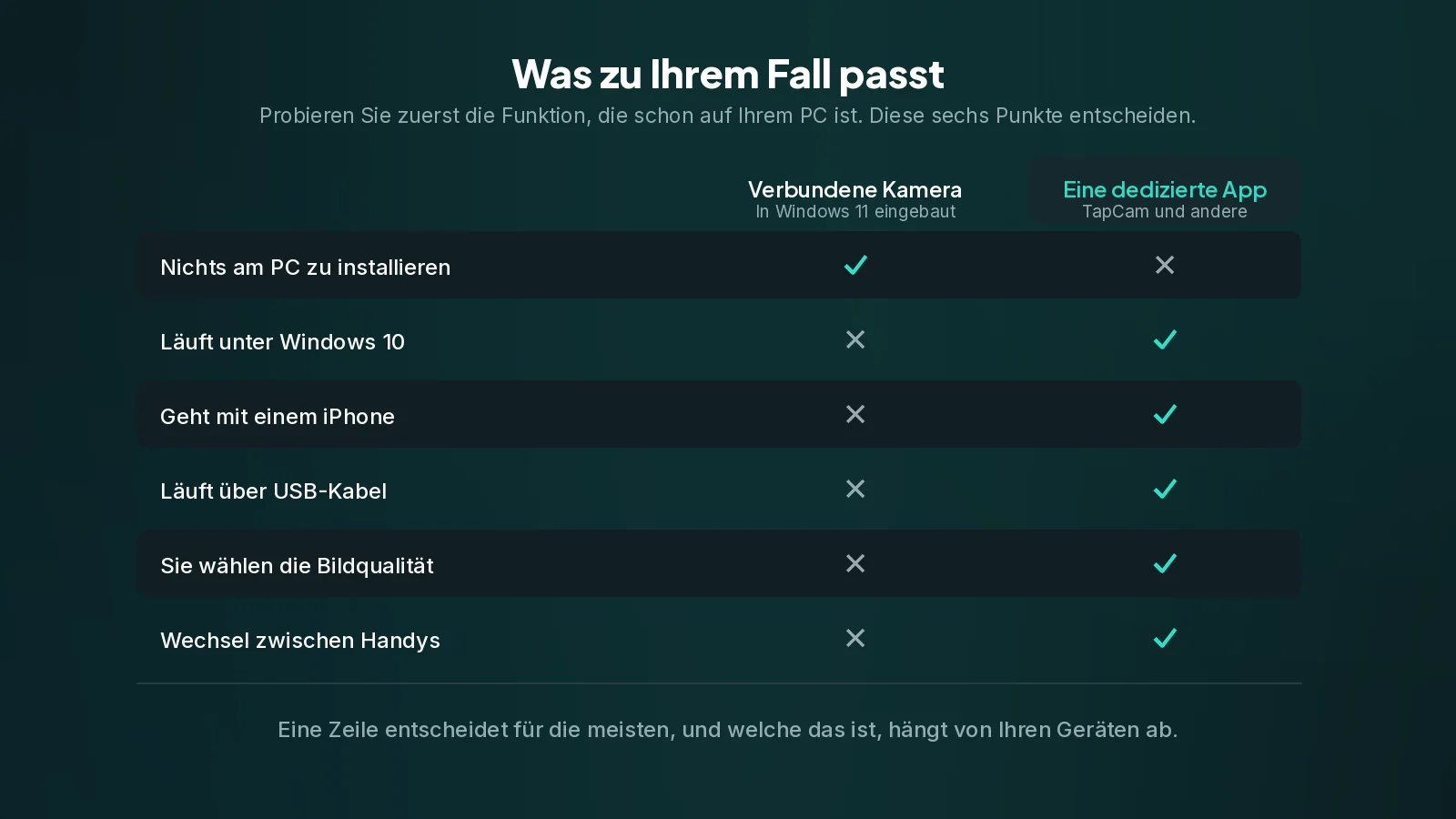
Wann Sie stattdessen eine App nehmen sollten
Nutzen Sie die eingebaute Funktion, wenn sie zu Ihnen passt und Sie einfach ein besseres Bild in einer Besprechung wollen. Greifen Sie zu einer App, wenn einer der folgenden Punkte zutrifft.
- Sie haben ein iPhone, oder Sie wollen, dass dieselbe Einrichtung mit beiden Handys funktioniert.
- Ihr PC läuft unter Windows 10.
- Sie wollen Auflösung und Bildrate selbst wählen, oder Sie wollen dasselbe Bild in OBS in einer Qualität, die Sie bestimmen.
- Sie wollen über ein Kabel arbeiten, weil das Netzwerk unzuverlässig ist oder Verkehr zwischen Geräten blockiert, oder weil das Handy während der Arbeit laden soll.
- Sie wollen zwischen mehreren Handys wechseln, ohne neu zu koppeln.
TapCam deckt alle fünf ab. Es koppelt per QR-Code statt über ein Konto, läuft unter Windows 10 und 11, nimmt iPhone und Android, arbeitet per Wi-Fi oder über das USB-Kabel und listet die verbundenen Handys auf, sodass Sie wählen können, welches die Kamera speist. Es ist kostenlos herunterzuladen und zu nutzen, und ein einmaliger PRO-Kauf schaltet das volle Erlebnis frei, ohne Abo.
Das ist kein Argument gegen Microsofts Funktion. Wenn sie zu Ihrer Hardware passt und Sie mit dem Bild zufrieden sind, nehmen Sie sie: Sie kostet nichts und ist schon da. Dieser Leitfaden existiert, weil sie für viele Leute eben nicht passt, und der Grund ist meist eine einzelne Zeile in der Voraussetzungsliste und nicht irgendein Fehler ihrerseits.
Wenn die verbundene Kamera aussetzt
- Prüfen Sie, ob beide Geräte im selben Wi-Fi sind. Das Video läuft nicht über Bluetooth.
- Prüfen Sie, ob das Handy nicht im Energiesparmodus ist, der die Verbindung aussetzt.
- Öffnen Sie Link to Windows auf dem Handy erneut und prüfen Sie, ob es noch verknüpft und aktuell ist.
- Schalten Sie die Einstellung der verbundenen Kamera aus und wieder ein, unter Mobilgeräte am PC.
- Starten Sie die Video-App neu, aus dem oben genannten Grund mit der Kameraliste.
Wenn die Verbindung immer wieder abbricht, gilt die allgemeine Fehlersuche für jede Handy-als-Webcam-Einrichtung, und das meiste davon dreht sich um das Netzwerk und nicht um die App.
Häufige Fragen
Funktioniert die verbundene Kamera unter Windows 10?+
Nein. Es ist eine Funktion allein von Windows 11. Unter Windows 10 brauchen Sie eine App auf dem PC und auf dem Handy.
Kann ich ein iPhone mit Phone Link als Kamera nutzen?+
Nein. Die verbundene Kamera baut auf Microsofts Android-Verknüpfung auf, und eine iPhone-Version gibt es nicht. Unter Windows braucht ein iPhone eine dedizierte App.
Warum steht mein Handy nicht unter Mobilgeräte?+
Meist fehlt eine Voraussetzung: ein PC mit Windows 11, ein einigermaßen aktuelles Android-Handy, eine aktuelle App Link to Windows, und beide Geräte im selben Wi-Fi-Netzwerk. Microsoft hat die genauen Mindestversionen mehr als einmal geändert, maßgeblich ist seine eigene Voraussetzungsseite.
Kann ich die Auflösung ändern?+
Nein. Der Stream läuft in 720p, was Microsofts Funktion zu senden beschließt und keine Grenze von Windows selbst ist, und es gibt keine Einstellung, um höher zu gehen oder eine Bildrate zu wählen. Wenn Sie Kontrolle über das Bild wollen, ist das einer der Gründe, stattdessen eine App zu nehmen.
Kann ich sie über ein USB-Kabel nutzen?+
Nein, die verbundene Kamera geht nur per Wi-Fi. In einem Netzwerk, das seine Clients isoliert, also in den meisten Gast- und Firmennetzen, kann sie gar nicht funktionieren.



