Móvil Android como webcam en Windows 11

Windows 11 puede usar la cámara de un móvil Android sin nada que instalar en el PC. La función forma parte de Phone Link, Microsoft la llama cámara conectada, y si tu equipo cumple los requisitos es la vía más rápida para meter un móvil en Teams o en Zoom.
El problema está en cumplirlos. Esta guía cubre la configuración, los requisitos que es fácil pasar por alto y el punto en el que la función deja de bastar.
Lo que necesitas antes de empezar
Todo esto, no la mayor parte.
- Windows 11. La función no existe en Windows 10, y los menús que verás más abajo no estarán ahí.
- Un móvil Android razonablemente reciente. No hay versión para iPhone ni la habrá, porque la función está construida sobre el propio vínculo con Android de Microsoft.
- La aplicación Link to Windows en el móvil, actualizada. Viene preinstalada en muchos dispositivos Samsung, Honor y Surface Duo, y en el resto está en Google Play. Microsoft ha revisado más de una vez las versiones mínimas exactas de Android y de la aplicación, así que su propia página de requisitos es la autoridad si la opción no aparece.
- Los dos dispositivos en la misma red Wi-Fi. Así es como viaja el vídeo.
Cómo configurarlo
- En el PC, abre Configuración, luego Bluetooth y dispositivos, y luego Dispositivos móviles.
- Activa Permitir que este PC acceda a tus dispositivos móviles.
- Haz clic en Administrar dispositivos. Aparece un código.
- En el móvil, abre Link to Windows, escanea el código, inicia sesión cuando te lo pida y acepta los permisos que solicita.
- De vuelta en el PC, el móvil ya figura en la lista. Activa Usar como cámara conectada.
- Abre Teams, Zoom, la aplicación Cámara o cualquier otra cosa con lista de cámaras, y elige el móvil.
El móvil muestra una pequeña ventana superpuesta mientras se usa como cámara, con controles para pausar la emisión o cambiar entre el objetivo frontal y el trasero.
Si el móvil no aparece en la lista de cámaras de tu aplicación de vídeo, cierra esa aplicación por completo y vuelve a abrirla. Las aplicaciones de videoconferencia construyen su lista de cámaras al arrancar y no se enteran de una cámara que apareció después.
En qué es buena
Es realmente cómoda. Nada que instalar en el PC, nada que pagar, y la conexión se restablece sola cuando vuelves al escritorio. Para un móvil Samsung junto a un portátil reciente con Windows 11, es difícil de superar como forma de meter una imagen mejor en una llamada de Teams.
Además hace lo que más importa: Windows presenta el móvil como una cámara corriente, así que todas las aplicaciones que pueden usar una webcam pueden usarla.
Dónde deja de bastar
Ser honesto sobre los límites es más útil que una lista de características.
Nada de iPhone. Este es el grande. Si el móvil que llevas en el bolsillo es un iPhone, nada de esto te sirve y necesitas una aplicación.
Nada de Windows 10. Muchísimos PC que funcionan perfectamente siguen en Windows 10 y ahí se van a quedar.
Poco control sobre la imagen. Microsoft elige la resolución y el procesado. La emisión va a 720p, que es lo que la función de Microsoft decide enviar y no un límite del propio Windows, y no hay ningún ajuste para subirla, ninguna elección de fotogramas por segundo y ningún control manual sobre qué objetivo se usa o cómo se encuadra la imagen, más allá de la pequeña ventana en el móvil.
Un solo móvil. Queda atado al móvil que emparejaste con tu cuenta. Cambiar entre dos móviles significa repetir el emparejamiento.
Solo Wi-Fi. No hay modo por cable, así que en una red que aísla a sus clientes, o en un sitio con mal Wi-Fi, te quedas atascado.
Un móvil vinculado y una cuenta. Configurarlo implica vincular el móvil al PC a través de Phone Link, algo que un equipo de trabajo gestionado puede no permitir.
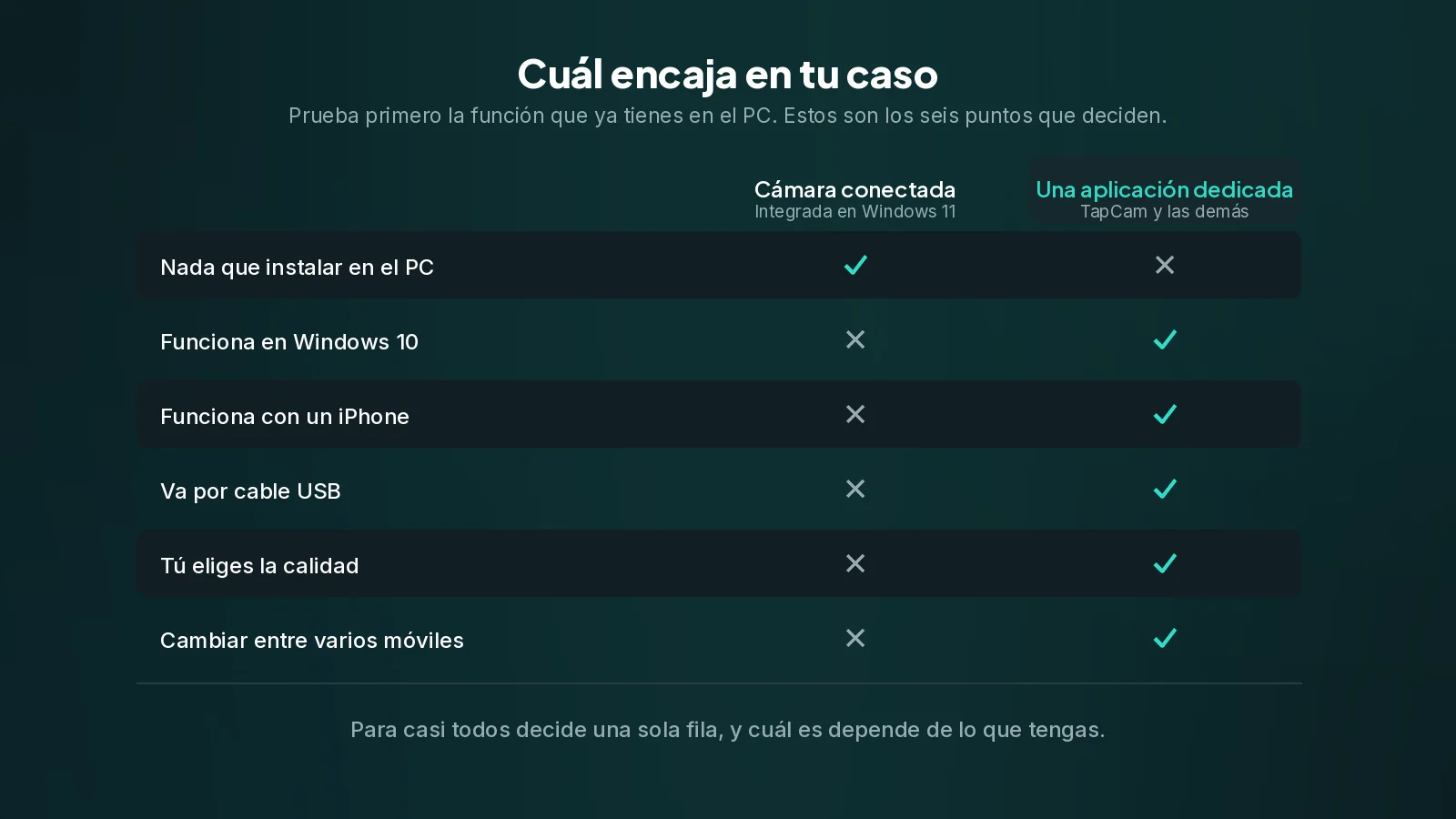
Cuándo usar una aplicación en su lugar
Usa la función integrada cuando cumplas los requisitos y solo quieras una imagen mejor en una reunión. Recurre a una aplicación cuando se cumpla cualquiera de estas condiciones.
- Tienes un iPhone, o quieres que la misma configuración funcione con cualquiera de los dos móviles.
- Tu PC lleva Windows 10.
- Quieres elegir la resolución y los fotogramas por segundo, o quieres la misma imagen en OBS con una calidad que tú controles.
- Quieres funcionar por cable, porque la red no es fiable o bloquea el tráfico entre dispositivos, o porque quieres que el móvil se cargue mientras trabaja.
- Quieres cambiar entre varios móviles sin volver a emparejar.
TapCam cubre las cinco. Empareja por código QR en lugar de por cuenta, funciona en Windows 10 y 11, acepta iPhone y Android, va por Wi-Fi o por cable USB, y enumera los móviles que has vinculado para que elijas cuál alimenta la cámara. Se descarga y se usa gratis, y una compra PRO única desbloquea la experiencia completa, sin suscripción.
Nada de esto es un argumento contra la función de Microsoft. Si encaja con tu equipo y la imagen te convence, úsala: es gratis y ya está ahí. Esta guía existe porque para mucha gente no encaja, y el motivo suele ser una línea de la lista de requisitos y no algo que hayan hecho mal.
Si la cámara conectada deja de funcionar
- Comprueba que los dos dispositivos están en la misma red Wi-Fi. El vídeo no viaja por Bluetooth.
- Comprueba que el móvil no está en ahorro de batería, que suspende el vínculo.
- Vuelve a abrir Link to Windows en el móvil y confirma que sigue vinculado y actualizado.
- Desactiva y vuelve a activar el ajuste de cámara conectada en Dispositivos móviles, en el PC.
- Reinicia la aplicación de vídeo, por el motivo de la lista de cámaras que ya vimos.
Si sigue cayéndose, se aplica la resolución de problemas general para cualquier montaje de móvil como webcam, y casi todo tiene que ver con la red y no con la aplicación.
Preguntas frecuentes
¿La cámara conectada funciona en Windows 10?+
No. Es una función exclusiva de Windows 11. En Windows 10 necesitas una aplicación tanto en el PC como en el móvil.
¿Puedo usar un iPhone como cámara con Phone Link?+
No. La cámara conectada está construida sobre el vínculo con Android de Microsoft y no hay versión para iPhone. En Windows, un iPhone necesita una aplicación dedicada.
¿Por qué mi móvil no aparece en Dispositivos móviles?+
Normalmente falta algún requisito: un PC con Windows 11, un móvil Android razonablemente reciente, la aplicación Link to Windows actualizada, y los dos dispositivos en la misma red Wi-Fi. Microsoft ha revisado más de una vez las versiones mínimas exactas, así que su propia página de requisitos es la autoridad.
¿Puedo cambiar la resolución?+
No. La emisión va a 720p, que es lo que la función de Microsoft decide enviar y no un límite del propio Windows, y no hay ningún ajuste para subirla ni para elegir los fotogramas por segundo. Si quieres controlar la imagen, esa es una de las razones para usar una aplicación.
¿Puedo usarla por cable USB?+
No, la cámara conectada es solo por Wi-Fi. En una red que aísla a sus clientes, como casi todas las de invitados y de oficina, no puede funcionar en absoluto.



