Usar un Android como webcam USB, sin app

Desde Android 14, un móvil puede decirle a un ordenador que es una webcam, y el ordenador se lo cree. Sin aplicación en el móvil, sin aplicación en el PC, sin red. Enchufas un cable, tocas una notificación y el móvil aparece en tu lista de cámaras.
Cuando tu móvil lo admite, esta es la forma más robusta que existe de hacerlo, y merece la pena probarla antes que cualquier otra cosa. La trampa está en ese "cuando".
Cómo se hace
- Conecta el móvil al PC con un cable USB de datos.
- En el móvil, desliza hacia abajo para abrir la barra de notificaciones. Habrá una notificación sobre la conexión USB, normalmente Cargando este dispositivo por USB o Preferencias de USB.
- Tócala. Aparece una lista de modos USB: transferencia de archivos, PTP, compartir conexión, etc.
- Elige Webcam (cámara web).
- En el PC, abre Zoom, Teams, la aplicación Cámara o cualquier otra cosa con lista de cámaras, y elige el móvil.
Ese es todo el procedimiento. En algunos móviles la pantalla muestra después una pequeña vista previa con un botón para cambiar entre el objetivo frontal y el trasero.
Por qué esta vía es tan fiable
Todos los demás métodos de esta categoría tienen algo que puede fallar por el camino. El descubrimiento de red puede no funcionar, un cortafuegos puede bloquear un puerto, un router puede aislar a sus clientes, puede faltar un controlador.
Este no tiene nada de eso. El móvil se presenta como un dispositivo de vídeo USB estándar, la misma clase de cosa que cualquier webcam de enchufar, y Windows ya sabe hablar con ellas. No se instala nada, así que no hay nada que se pueda configurar mal. Si la opción Webcam está ahí y el cable lleva datos, funciona.
Por qué tu móvil puede no tenerla
La función llegó con Android 14, pero Android 14 no la garantiza. El fabricante del móvil tiene que incluir el modo webcam en su versión, y no todos lo hacen, o lo añaden en una actualización posterior a la que tú tienes.
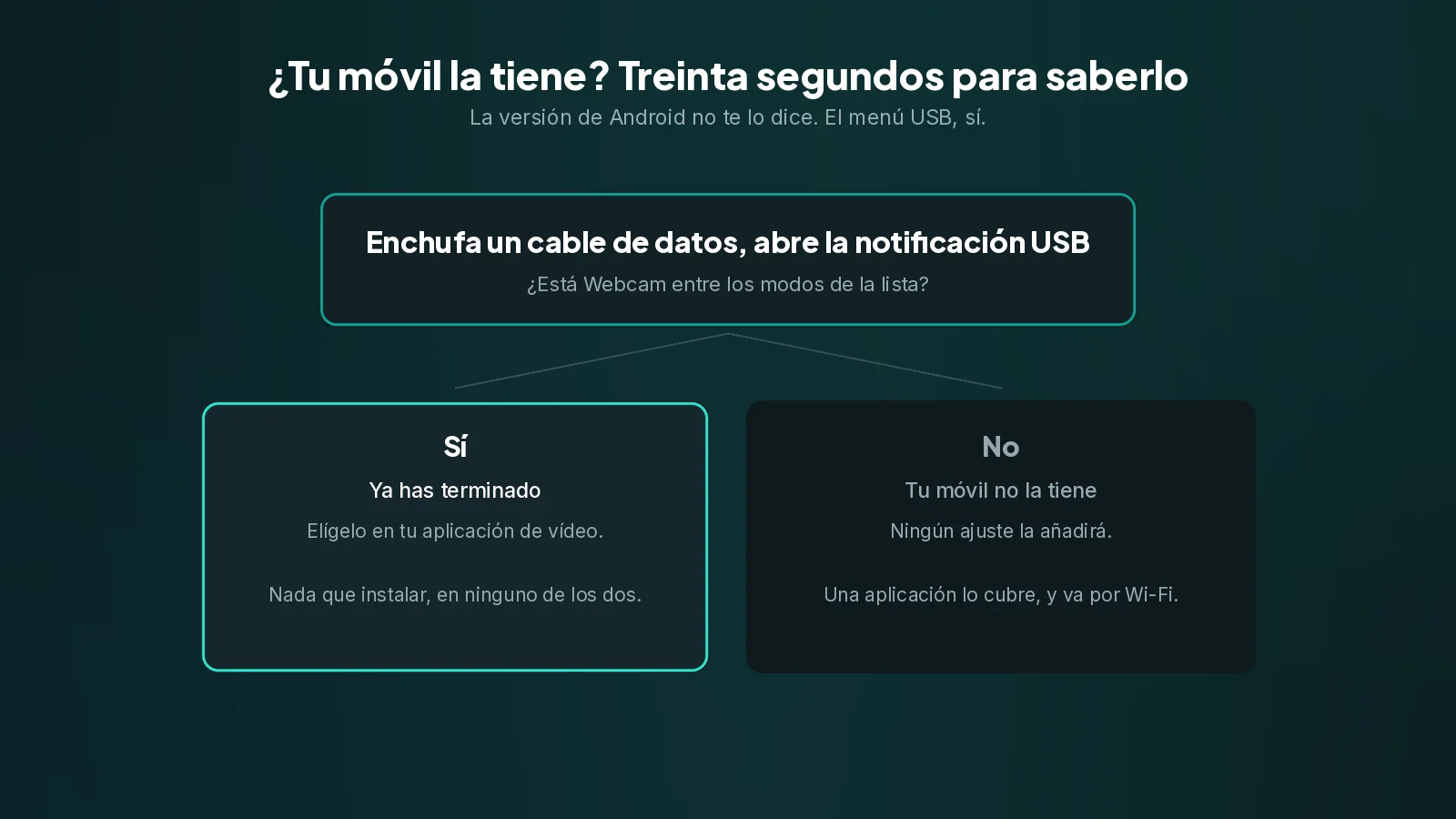
Así que la comprobación no es la versión de Android, es la notificación. Enchufa el móvil, abre las opciones USB y busca Webcam en la lista. Si no está, tu móvil no la tiene, y ningún ajuste de ningún otro sitio la va a añadir.
Otras dos cosas que parecen la función ausente y no lo son:
- Un cable que solo carga. Buena parte de los cables que se venden para cargar llevan corriente y nada más. Si el móvil se carga pero el PC no reacciona en absoluto y no aparece ninguna notificación USB, sospecha primero del cable.
- La notificación ya descartada. Si la deslizaste para quitarla, desenchufa y vuelve a enchufar, o busca el ajuste USB en los ajustes de dispositivos conectados del móvil.
A qué renuncias
Conviene ser claro con el intercambio, porque la sencillez no sale gratis.
Solo cable. No hay versión inalámbrica de esto. El móvil vive a la distancia de un cable del ordenador, así que las opciones de encuadre se limitan al escritorio.
Ningún control sobre la imagen. No hay ajuste de resolución, ni elección de fotogramas por segundo, ni tasa de bits, ni forma de cambiar cómo se procesa la imagen. Recibes lo que el móvil decide enviar.
Un móvil, un cable. Nada entre lo que cambiar, nada que gestionar. Eso es una ventaja hasta que tienes dos móviles o quieres dejar el montaje listo sin un cable cruzando el escritorio.
Nada de iPhone. Esta es una función de Android. Un iPhone en Windows necesita una aplicación.
Cuándo usar una aplicación en su lugar
Usa el modo integrado cuando esté disponible, el cable te resulte cómodo y solo quieras una imagen mejor. No cuesta nada y no te va a fallar.
Usa una aplicación cuando necesites cualquiera de estas cosas.
- El móvil en un sitio al que el cable no llega, en un trípode al otro lado de la sala o apuntando a un banco de trabajo. El Wi-Fi cuesta unos 33 milisegundos por esa libertad.
- Un iPhone, o un único montaje que valga para los dos móviles que tienes.
- Control sobre la resolución y los fotogramas por segundo, sobre todo para grabar o para OBS.
- Más de un móvil, con cambio sin volver a enchufar.
- Un móvil que sencillamente no tiene la opción Webcam, que es un buen número de móviles perfectamente válidos.
TapCam cubre las cinco. Empareja por código QR, va por Wi-Fi o por ese mismo cable USB, acepta iPhone y Android, funciona en Windows 10 igual que en Windows 11, y enumera tus móviles vinculados para que elijas cuál alimenta la cámara. Se descarga y se usa gratis, y una compra PRO única desbloquea la experiencia completa, sin suscripción.
Nada de eso es un argumento contra el modo integrado. Si tu móvil lo tiene y el cable te viene bien, úsalo. Esta guía existe sobre todo para que puedas averiguar en treinta segundos si es una opción, en lugar de leerte una comparativa de aplicaciones que quizá no necesites.
Si el PC no ve el móvil
- Comprueba que el cable lleva datos. Es el primer sospechoso siempre.
- Prueba otro puerto USB, preferiblemente uno directamente en el equipo y no en un concentrador o en un monitor.
- Desbloquea el móvil. Algunos móviles no cambian de modo USB mientras están bloqueados.
- Reinicia la aplicación de vídeo. Las aplicaciones de videoconferencia construyen su lista de cámaras al arrancar y no se enteran de una cámara que apareció después. Ciérrala del todo, desde el área de notificación si vive ahí, y vuelve a abrirla.
- Comprueba que ninguna otra aplicación tiene tomada la cámara. Windows da una cámara a una sola aplicación a la vez.
Preguntas frecuentes
¿Cómo sé si mi móvil lo admite?+
Enchúfalo con un cable de datos y abre la notificación USB. Si Webcam está en la lista de modos USB, lo tienes. La versión de Android no es una guía fiable, porque el fabricante tiene que incluir la función en su versión.
¿Hace falta instalar algo en el PC?+
No. El móvil se presenta como un dispositivo de vídeo USB estándar, la misma clase de cosa que una webcam de enchufar, y Windows ya sabe hablar con ellas.
¿Puedo usarlo por Wi-Fi?+
No, el modo integrado es solo por cable. Si el móvil tiene que estar en un sitio al que el cable no llega, necesitas una aplicación.
¿Puedo cambiar la resolución?+
No. No hay ajuste de resolución, de fotogramas por segundo ni de tasa de bits: el móvil envía lo que decide enviar. El control sobre la imagen es una de las razones para usar una aplicación.
No pasa nada cuando enchufo el móvil. ¿Por qué?+
Casi siempre porque el cable lleva corriente pero no datos, algo cierto en buena parte de los cables de carga. Si no, prueba un puerto directamente en el equipo en lugar de un concentrador, y desbloquea el móvil, porque algunos no cambian de modo USB mientras están bloqueados.



