Webcam USB avec un Android, sans application

Depuis Android 14, un téléphone peut annoncer à un ordinateur qu'il est une webcam, et l'ordinateur le croit. Aucune application sur le téléphone, aucune sur le PC, aucun réseau. Vous branchez un câble, vous touchez une notification, et le téléphone apparaît dans votre liste de caméras.
Quand votre téléphone le propose, c'est la façon la plus robuste de faire cela, et elle mérite d'être essayée avant tout le reste. Le hic tient dans ce « quand ».
Comment faire
- Reliez le téléphone au PC avec un câble USB de données.
- Sur le téléphone, balayez vers le bas pour ouvrir le volet des notifications. Il y a une notification sur la connexion USB, qui indique en général Chargement de cet appareil via USB ou Préférences USB.
- Touchez-la. Une liste de modes USB apparaît : transfert de fichiers, PTP, partage de connexion, et ainsi de suite.
- Choisissez Webcam.
- Sur le PC, ouvrez Zoom, Teams, l'application Appareil photo ou n'importe quoi d'autre disposant d'une liste de caméras, et choisissez le téléphone.
C'est toute la procédure. Sur certains téléphones, l'écran affiche ensuite un petit aperçu avec un bouton pour basculer entre l'objectif avant et l'objectif arrière.
Pourquoi cette voie est si fiable
Toutes les autres méthodes de cette catégorie ont quelque chose qui peut mal tourner au milieu. La découverte réseau peut échouer, un pare-feu peut bloquer un port, un routeur peut isoler ses clients, un pilote peut manquer.
Celle-ci n'a rien de tout cela. Le téléphone se présente comme un périphérique vidéo USB standard, la même classe d'appareil que n'importe quelle webcam à brancher, et Windows sait déjà leur parler. Rien n'est installé, donc rien ne peut être mal configuré. Si l'option Webcam est là et que le câble transporte des données, ça marche.
Pourquoi votre téléphone ne l'a peut-être pas
La fonction est arrivée avec Android 14, mais Android 14 ne la garantit pas. Le fabricant du téléphone doit inclure le mode webcam dans sa version du système, et tous ne le font pas, ou ils l'ajoutent dans une mise à jour plus tardive que celle que vous avez.
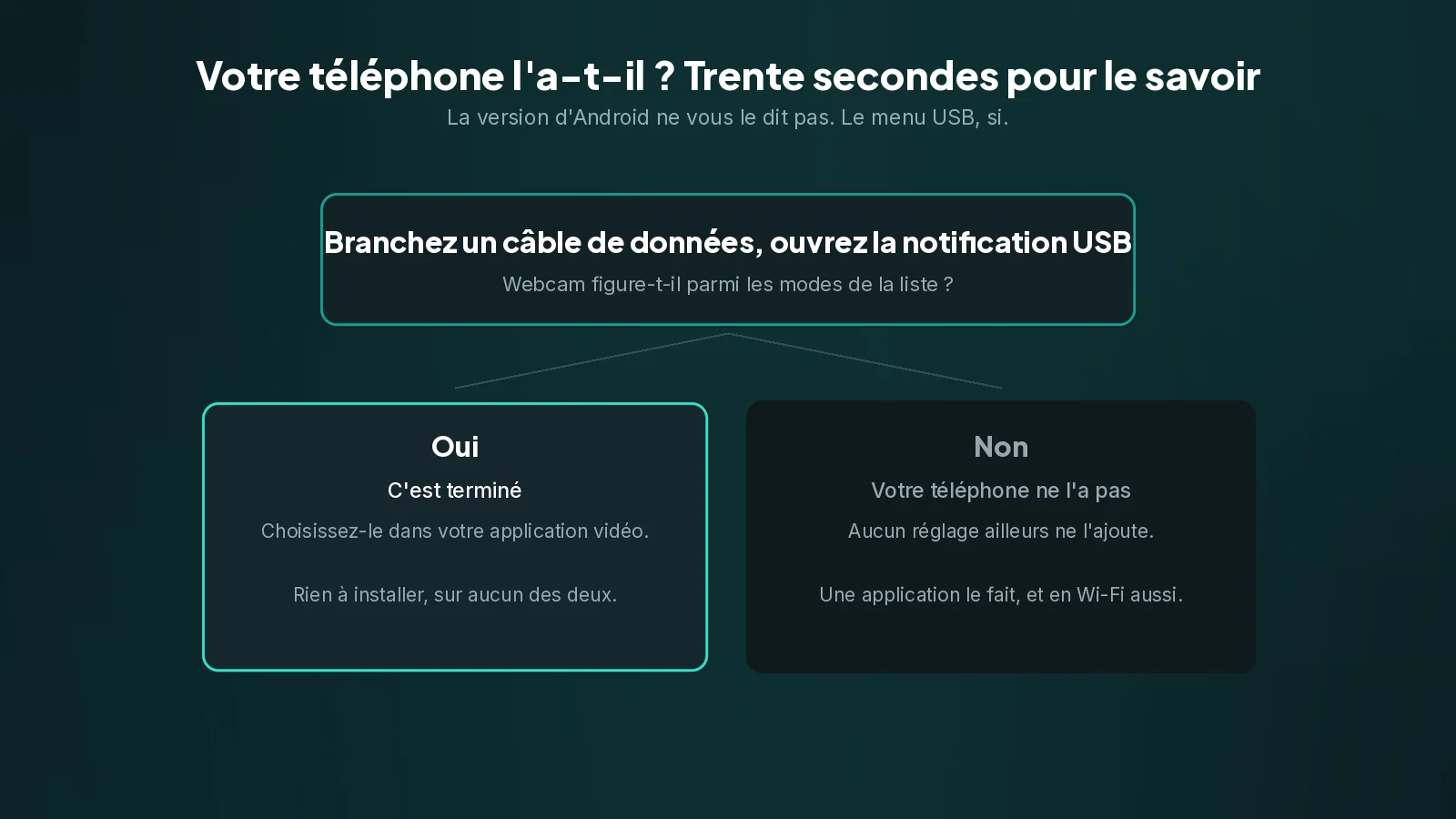
Le test n'est donc pas la version d'Android, c'est la notification. Branchez le téléphone, ouvrez les options USB, et cherchez Webcam dans la liste. Si elle n'y est pas, votre téléphone ne l'a pas, et aucun réglage ailleurs ne l'ajoutera.
Deux autres choses qui ressemblent à une fonction absente sans l'être :
- Un câble de charge seule. Une grande part des câbles vendus pour recharger transportent le courant et rien d'autre. Si le téléphone se recharge mais que le PC ne réagit pas du tout, et qu'aucune notification USB n'apparaît, soupçonnez le câble en premier.
- La notification déjà écartée. Si vous l'avez balayée, débranchez et rebranchez, ou retrouvez le réglage USB dans les paramètres d'appareils connectés du téléphone.
Ce à quoi vous renoncez
Il vaut la peine d'être clair sur l'échange, parce que la simplicité n'est pas gratuite.
Câble uniquement. Il n'existe pas de version sans fil. Le téléphone reste à la longueur d'un câble de l'ordinateur, donc les possibilités de cadrage se limitent au bureau.
Aucun contrôle sur l'image. Pas de réglage de résolution, pas de choix de fréquence d'images, pas de débit, et aucun moyen de changer le traitement de l'image. Vous recevez ce que le téléphone décide d'envoyer.
Un téléphone, un câble. Rien entre quoi basculer, rien à gérer. C'est un avantage jusqu'au jour où vous avez deux téléphones, ou que vous voulez laisser l'installation prête sans un câble qui traverse le bureau.
Pas d'iPhone. C'est une fonction Android. Un iPhone sous Windows a besoin d'une application.
Quand prendre une application à la place
Utilisez le mode intégré quand il est là, que le câble vous arrange, et que vous voulez simplement une meilleure image. Il ne coûte rien et il ne vous laissera pas tomber.
Prenez une application quand vous avez besoin de l'un des points suivants.
- Le téléphone là où un câble n'arrive pas, sur un trépied à l'autre bout de la pièce ou pointé vers un établi. Le Wi-Fi coûte environ 33 millisecondes pour cette liberté.
- Un iPhone, ou une seule installation qui couvre les deux téléphones que vous avez.
- Le contrôle de la résolution et de la fréquence d'images, en particulier pour enregistrer ou pour OBS.
- Plusieurs téléphones, entre lesquels basculer sans rebrancher.
- Un téléphone qui n'a tout simplement pas l'option Webcam, ce qui concerne un grand nombre d'excellents téléphones.
TapCam couvre les cinq. Il s'appaire par code QR, passe par le Wi-Fi ou par ce même câble USB, accepte iPhone et Android, fonctionne sous Windows 10 comme sous 11, et liste vos téléphones reliés pour que vous choisissiez celui qui alimente la caméra. Il est gratuit à télécharger et à utiliser, et un achat PRO unique débloque l'expérience complète, sans abonnement.
Rien de tout cela n'est un argument contre le mode intégré. Si votre téléphone l'a et que le câble vous convient, utilisez-le. Ce guide existe surtout pour que vous sachiez en trente secondes si c'est une option, au lieu de lire une comparaison d'applications dont vous n'avez peut-être pas besoin.
Si le PC ne voit pas le téléphone
- Vérifiez que le câble transporte des données. C'est le premier suspect à chaque fois.
- Essayez un autre port USB, de préférence directement sur la machine plutôt que sur un concentrateur ou un écran.
- Déverrouillez le téléphone. Certains téléphones refusent de changer de mode USB tant qu'ils sont verrouillés.
- Redémarrez l'application vidéo. Les applications de visioconférence construisent leur liste de caméras au démarrage et ne remarqueront pas une caméra apparue après coup. Fermez-la complètement, depuis la zone de notification si elle y réside, et rouvrez-la.
- Vérifiez qu'aucune autre application ne retient la caméra. Windows accorde une caméra à une seule application à la fois.
Questions fréquentes
Comment savoir si mon téléphone le gère ?+
Branchez-le avec un câble de données et ouvrez la notification USB. Si Webcam figure dans la liste des modes USB, vous l'avez. La version d'Android n'est pas un repère fiable, parce que le fabricant doit inclure la fonction dans sa version du système.
Faut-il installer quelque chose sur le PC ?+
Non. Le téléphone se présente comme un périphérique vidéo USB standard, la même classe d'appareil qu'une webcam à brancher, et Windows sait déjà leur parler.
Puis-je l'utiliser en Wi-Fi ?+
Non, le mode intégré est limité au câble. Si le téléphone doit se trouver là où un câble n'arrive pas, il vous faut une application.
Puis-je changer la résolution ?+
Non. Il n'y a ni réglage de résolution, ni de fréquence d'images, ni de débit : le téléphone envoie ce qu'il décide d'envoyer. Maîtriser l'image est l'une des raisons de prendre une application à la place.
Rien ne se passe quand je branche le téléphone. Pourquoi ?+
Le plus souvent le câble transporte le courant mais pas les données, ce qui est vrai d'une grande part des câbles de recharge. Sinon, essayez un port directement sur la machine plutôt qu'un concentrateur, et déverrouillez le téléphone, car certains refusent de changer de mode USB tant qu'ils sont verrouillés.



