Webcam Android sur Windows 11, sans application

Windows 11 sait utiliser la caméra d'un téléphone Android sans rien à installer sur le PC. La fonction fait partie de Phone Link, Microsoft l'appelle caméra connectée, et si votre configuration remplit les conditions, c'est le chemin le plus rapide pour amener un téléphone dans Teams ou Zoom.
Le hic, ce sont justement ces conditions. Ce guide couvre l'installation, les prérequis faciles à manquer, et le moment où la fonction cesse d'être suffisante.
Ce qu'il vous faut avant de commencer
Tout cela, pas seulement la plupart.
- Windows 11. La fonction n'existe pas sous Windows 10, et les menus décrits plus bas n'y seront pas.
- Un téléphone Android raisonnablement récent. Il n'y a pas de version iPhone et il n'y en aura pas, parce que la fonction repose sur la liaison Android propre à Microsoft.
- L'application Link to Windows (Lien vers Windows) sur le téléphone, à jour. Elle est préinstallée sur beaucoup d'appareils Samsung, Honor et Surface Duo, et disponible sur le Play Store sinon. Microsoft a revu plus d'une fois les versions minimales exactes d'Android et de l'application, donc sa propre page de prérequis fait autorité si l'option n'apparaît pas.
- Les deux appareils sur le même réseau Wi-Fi. C'est par là que passe la vidéo.
La mise en place
- Sur le PC, ouvrez Paramètres, puis Bluetooth et appareils, puis Appareils mobiles.
- Activez Autoriser ce PC à accéder à vos appareils mobiles.
- Cliquez sur Gérer les appareils. Un code s'affiche.
- Sur le téléphone, ouvrez Link to Windows, scannez le code, connectez-vous quand on vous le demande, et accordez les autorisations réclamées.
- De retour sur le PC, le téléphone est maintenant listé. Activez Utiliser comme caméra connectée.
- Ouvrez Teams, Zoom, l'application Appareil photo ou n'importe quoi d'autre disposant d'une liste de caméras, et choisissez le téléphone.
Le téléphone affiche une petite surcouche pendant qu'il sert de caméra, avec des commandes pour mettre le flux en pause ou basculer entre l'objectif avant et l'objectif arrière.
Si le téléphone n'apparaît pas dans la liste des caméras de votre application vidéo, fermez cette application complètement et rouvrez-la. Les applications de visioconférence construisent leur liste de caméras au démarrage et ne remarqueront pas une caméra apparue après coup.
Ce qu'elle fait bien
C'est vraiment pratique. Rien à installer sur le PC, rien à payer, et la connexion se rétablit toute seule quand vous revenez au bureau. Pour un téléphone Samsung à côté d'un portable Windows 11 récent, c'est difficile à battre comme façon d'obtenir une meilleure image dans un appel Teams.
Elle fait aussi ce qui compte le plus : Windows présente le téléphone comme une caméra ordinaire, donc toutes les applications capables d'utiliser une webcam peuvent l'utiliser.
Là où elle ne suffit plus
Être honnête sur les limites est plus utile qu'une liste de fonctionnalités.
Pas d'iPhone. C'est la grosse limite. Si le téléphone dans votre poche est un iPhone, rien de tout cela ne s'applique et il vous faut une application.
Pas de Windows 10. Un grand nombre de PC en service sont encore sous Windows 10 et vont y rester.
Peu de contrôle sur l'image. Microsoft choisit la résolution et le traitement. Le flux est en 720p, ce que la fonction de Microsoft choisit d'envoyer et non une limite de Windows lui-même, et il n'existe aucun réglage pour monter plus haut, aucun choix de fréquence d'images, et aucun contrôle manuel de l'objectif ni du cadrage au-delà de la petite surcouche sur le téléphone.
Un seul téléphone. La fonction est liée au téléphone que vous avez associé à votre compte. Passer d'un téléphone à un autre suppose de refaire l'appairage.
Wi-Fi uniquement. Il n'y a pas de mode câble, donc sur un réseau qui isole ses clients, ou dans un endroit où le Wi-Fi est mauvais, vous êtes bloqué.
Un téléphone associé et un compte. La mise en place suppose de lier le téléphone au PC via Phone Link, ce qu'une machine professionnelle administrée peut interdire.
Quand prendre une application à la place
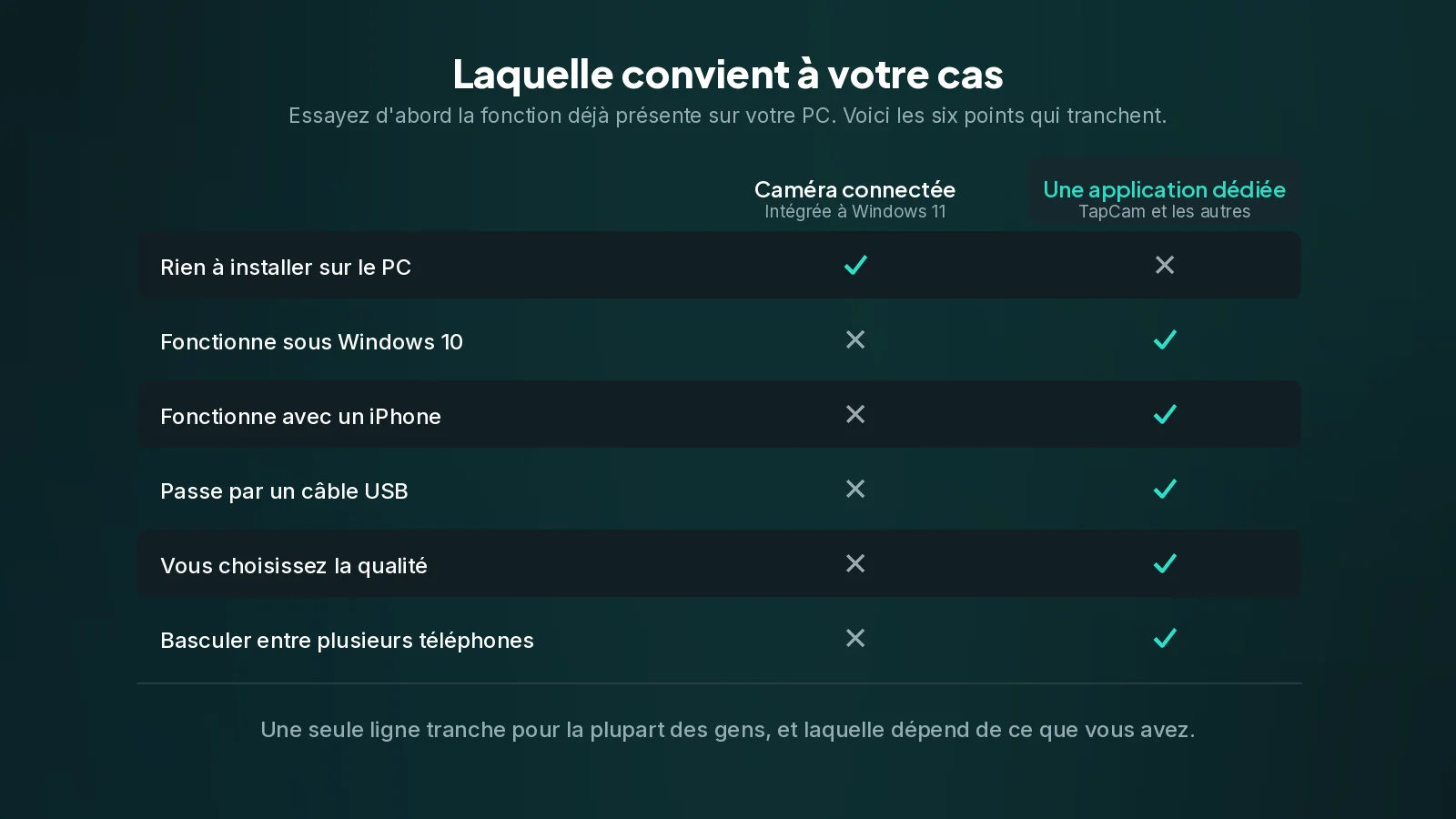
Utilisez la fonction intégrée quand vous remplissez ses conditions et que vous voulez simplement une meilleure image en réunion. Tournez-vous vers une application dès que l'un des points suivants est vrai.
- Vous avez un iPhone, ou vous voulez que la même installation marche avec l'un ou l'autre téléphone.
- Votre PC tourne sous Windows 10.
- Vous voulez choisir la résolution et la fréquence d'images, ou obtenir la même image dans OBS à une qualité que vous maîtrisez.
- Vous voulez passer par un câble, parce que le réseau n'est pas fiable ou bloque le trafic entre appareils, ou parce que vous voulez que le téléphone se recharge pendant qu'il travaille.
- Vous voulez basculer entre plusieurs téléphones sans refaire l'appairage.
TapCam couvre les cinq. Il s'appaire par code QR plutôt que par compte, fonctionne sous Windows 10 et 11, accepte iPhone et Android, passe par le Wi-Fi ou le câble USB, et liste les téléphones que vous avez reliés pour que vous choisissiez celui qui alimente la caméra. Il est gratuit à télécharger et à utiliser, et un achat PRO unique débloque l'expérience complète, sans abonnement.
Ce n'est pas un argument contre la fonction de Microsoft. Si elle convient à votre matériel et que l'image vous satisfait, utilisez-la : elle est gratuite et elle est déjà là. Ce guide existe parce que, pour beaucoup de gens, elle ne convient pas, et la raison tient en général à une ligne de la liste des prérequis plutôt qu'à une erreur de leur part.
Si la caméra connectée cesse de fonctionner
- Vérifiez que les deux appareils sont sur le même Wi-Fi. La vidéo ne passe pas par le Bluetooth.
- Vérifiez que le téléphone n'est pas en économiseur de batterie, qui suspend la liaison.
- Rouvrez Link to Windows sur le téléphone et confirmez qu'il est toujours associé et à jour.
- Désactivez puis réactivez le réglage de caméra connectée dans Appareils mobiles sur le PC.
- Redémarrez l'application vidéo, pour la raison de liste de caméras évoquée plus haut.
Si la liaison continue de tomber, le dépannage général de toute installation téléphone en webcam s'applique, et il parle surtout du réseau plutôt que de l'application.
Questions fréquentes
La caméra connectée fonctionne-t-elle sous Windows 10 ?+
Non. C'est une fonction de Windows 11 uniquement. Sous Windows 10, il vous faut une application sur le PC et sur le téléphone.
Puis-je utiliser un iPhone comme caméra avec Phone Link ?+
Non. La caméra connectée repose sur la liaison Android de Microsoft et il n'existe pas de version iPhone. Sous Windows, un iPhone a besoin d'une application dédiée.
Pourquoi mon téléphone n'apparaît-il pas dans Appareils mobiles ?+
En général il manque un prérequis : un PC sous Windows 11, un téléphone Android raisonnablement récent, une application Link to Windows à jour, et les deux appareils sur le même réseau Wi-Fi. Microsoft a revu plus d'une fois les versions minimales exactes, donc sa propre page de prérequis fait autorité.
Puis-je changer la résolution ?+
Non. Le flux est en 720p, ce que la fonction de Microsoft choisit d'envoyer et non une limite de Windows, et aucun réglage ne permet de monter plus haut ni de choisir une fréquence d'images. Si vous voulez maîtriser l'image, c'est l'une des raisons de prendre une application à la place.
Puis-je l'utiliser par un câble USB ?+
Non, la caméra connectée est en Wi-Fi uniquement. Sur un réseau qui isole ses clients, comme la plupart des réseaux invités et professionnels, elle ne peut pas fonctionner du tout.



