Alternatives à iVCam et DroidCam, à jour

Si vous avez cherché une alternative à iVCam ou DroidCam et que vous êtes tombé sur une liste, il y a de bonnes chances que cette liste soit périmée. Deux des applications qui figurent encore en haut de la plupart d'entre elles ont été abandonnées, et l'une des deux voit depuis un moment son propre site rediriger les visiteurs ailleurs.
Cette page est un état des lieux à jour de ce qui existe vraiment, de ce sur quoi chaque solution tourne, et de comment choisir. Elle inclut notre propre application, et le dit franchement plutôt que de se faire passer pour un comparatif neutre.
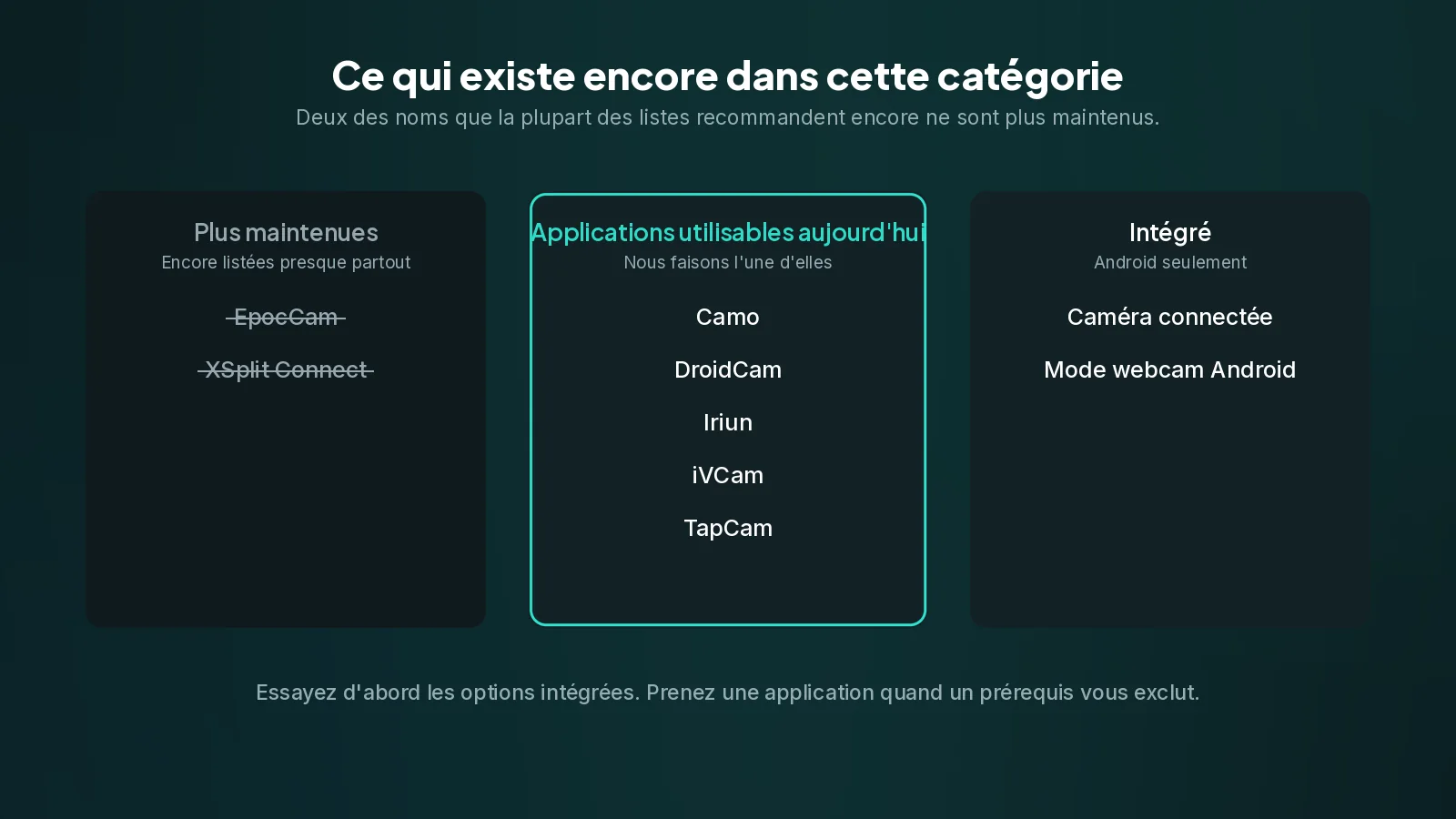
Celles qui ne sont plus maintenues
Commençons par là, cela fait gagner du temps.
EpocCam était l'un des noms les plus connus de la catégorie. Elgato, qui l'a racheté à Kinoni, l'a abandonné. Les anciens articles d'assistance sont toujours en ligne, ce qui explique qu'il continue d'apparaître dans les listes, mais ce n'est pas un produit sur lequel bâtir une installation aujourd'hui. Le site de Kinoni pointe désormais vers le matériel d'Elgato.
XSplit Connect: Webcam a disparu lui aussi. La page d'XSplit qui lui était consacrée redirige maintenant vers un article sur leur produit VCam, et cet article recommande une tout autre application. Les anciennes pages de FAQ et d'installation USB renvoient des erreurs.
Si un comparatif que vous lisez présente l'une de ces deux options comme vivante, il n'a pas été vérifié récemment, et ses autres affirmations méritent la même méfiance.
Ce qui est réellement disponible
| Application | Téléphones | Ordinateurs | Connexion |
|---|---|---|---|
| TapCam | iPhone, Android | Windows | Wi-Fi, USB |
| iVCam | iPhone, Android | Windows | Wi-Fi, USB |
| DroidCam | iPhone, Android | Windows, Linux, macOS (plugin OBS) | Wi-Fi, USB |
| Iriun | iPhone, Android | Windows, macOS, Linux | Wi-Fi, USB |
| Camo | iPhone, Android | Windows, macOS | Wi-Fi, USB |
| Caméra connectée | Android | Windows 11 | Wi-Fi |
| Mode webcam Android | Android 14 et plus | Windows, Linux | USB |
Les deux dernières ne sont pas du tout des applications, et c'est pour cela qu'elles méritent d'être connues.
La caméra connectée est intégrée à Windows 11 et emprunte la caméra d'un téléphone Android via Phone Link, sans rien à installer sur le PC. Si vous avez Windows 11 et un téléphone Android et que l'image telle que Microsoft l'envoie vous convient, c'est le chemin le plus court qui existe.
Le mode webcam Android est arrivé avec Android 14. Branchez le téléphone avec un câble de données, choisissez Webcam dans la notification USB, et le téléphone apparaît comme une caméra USB ordinaire. Rien d'installé nulle part. Ce n'est pas présent sur tous les téléphones sous Android 14, et c'est limité au câble.
Essayez ces deux options avant d'installer quoi que ce soit. Si l'une des deux convient, vous avez terminé.
Comment choisir vraiment
Les tableaux de fonctionnalités ne sont pas la façon dont on tranche. Quatre questions le sont.
Quel téléphone avez-vous ? Un iPhone élimine d'emblée les deux options sans installation ci-dessus. Cela suffit à trancher pour beaucoup de gens.
Quel est l'ordinateur ? L'essentiel de cette catégorie est pensé pour Windows d'abord. S'il vous faut macOS ou Linux côté ordinateur, la liste se réduit vite, et sur un Mac avec un iPhone vous devriez utiliser Continuity Camera d'Apple plutôt que tout ceci.
Où le téléphone doit-il se trouver ? Sur le bureau à côté de l'ordinateur, le câble est la meilleure liaison, et les options sans installation deviennent envisageables. À l'autre bout de la pièce sur un trépied, il vous faut le Wi-Fi et donc une application.
Comment le téléphone trouve-t-il l'ordinateur ? C'est la question que personne ne se pose à l'avance et que tout le monde rencontre après coup. La plupart des applications d'ici demandent au téléphone de découvrir le PC sur le réseau, ce qui marche à merveille jusqu'à ce qu'un réseau invité, un routeur qui isole ses clients ou un pare-feu s'en mêle, et là vous obtenez une liste vide et aucune explication. C'est pour cela qu'une si grande part de la documentation de ces applications parle de réseau plutôt que de caméras.
C'est ce dernier point qui a guidé notre conception. TapCam affiche un code QR contenant l'adresse du PC, et le téléphone le scanne : on lui dit exactement où se connecter au lieu de le laisser chercher. La découverte ne peut pas échouer, puisqu'il n'y a pas de découverte. L'adresse est aussi imprimée sous le code, et c'est ce qui vous sert à vérifier que les deux appareils sont bien sur le même réseau quand autre chose ne va pas.
À propos de cette liste
Nous faisons l'une des applications qui y figurent, jugez donc le cadrage en conséquence : ce que nous pouvons honnêtement vous offrir, c'est de l'exactitude sur les autres et de la clarté sur ce que nous faisons différemment, pas un verdict neutre.
Ce que nous avons cherché à faire, c'est indiquer la compatibilité des plateformes et les modes de connexion, des faits que vous pouvez vérifier, et laisser de côté une colonne comparant ce que chaque application retire de sa version gratuite. Ces détails changent sans préavis, et une page qui listerait les restrictions de tous les autres en restant muette sur les siennes serait la moitié malhonnête d'un comparatif. Si une version gratuite pèse dans votre décision, le conseil honnête est d'installer les deux ou trois qui conviennent à vos plateformes et de voir laquelle vous gardez.
TapCam est gratuit à télécharger et à utiliser sous Windows 10 et 11, avec un achat PRO unique et sans abonnement.
La version courte
- Windows 11 et un téléphone Android, satisfait de l'image par défaut ? Prenez la caméra connectée. Rien à installer sur le PC.
- Un téléphone sous Android 14 et un câble sous la main ? Prenez le mode webcam intégré. Rien à installer.
- Un iPhone, ou Windows 10, ou le téléphone doit être à l'autre bout de la pièce, ou vous voulez maîtriser l'image ? Il vous faut une application, et n'importe laquelle de celles encore en vie ci-dessus fera l'affaire. Choisissez sur la compatibilité des plateformes et sur la façon dont le téléphone trouve votre PC.
- Un Mac avec un iPhone ? Continuity Camera, intégré, et rien de tout ceci ne s'applique.
Questions fréquentes
EpocCam est-il encore disponible ?+
Non. Elgato l'a abandonné. Ses anciens articles d'assistance sont toujours en ligne, ce qui explique qu'il continue d'apparaître dans les comparatifs, mais ce n'est pas une base sur laquelle bâtir une installation aujourd'hui.
Qu'est devenu XSplit Connect: Webcam ?+
Il a disparu. La page d'XSplit qui lui était consacrée redirige vers un article sur leur produit VCam, et cet article recommande une autre application. Les anciennes pages de FAQ et d'installation USB renvoient des erreurs.
Existe-t-il un moyen de faire cela sans aucune application ?+
Deux, tous les deux réservés à Android. Windows 11 peut emprunter la caméra d'un Android via Phone Link, et Android 14 a ajouté un mode webcam USB qui ne demande rien à installer des deux côtés. Essayez-les avant d'installer quoi que ce soit.
Que faut-il vraiment comparer ?+
Quel téléphone vous avez, quel ordinateur, où le téléphone doit se trouver, et comment le téléphone trouve l'ordinateur. Ce dernier point est celui que l'on rencontre après coup : la plupart des applications demandent au téléphone de découvrir le PC sur le réseau, ce qui échoue sur les réseaux invités et les routeurs qui isolent les clients.
Quelle est la meilleure pour un Mac ?+
Avec un iPhone, Continuity Camera d'Apple, intégré et sans application. L'essentiel de cette catégorie est pensé pour Windows d'abord, donc sous macOS la liste des options est bien plus courte.