Alternative a iVCam e DroidCam, aggiornate

Se hai cercato un'alternativa a iVCam o DroidCam e sei finito su un elenco, c'è una buona probabilità che quell'elenco sia superato. Due delle app che compaiono ancora in cima a quasi tutti sono state abbandonate, e una di esse ha da tempo un sito che reindirizza i visitatori altrove.
Questa pagina è un quadro aggiornato di ciò che esiste davvero, su cosa gira ciascuna e come scegliere. Include la nostra app, e lo dice apertamente invece di fingere di essere una panoramica neutrale.
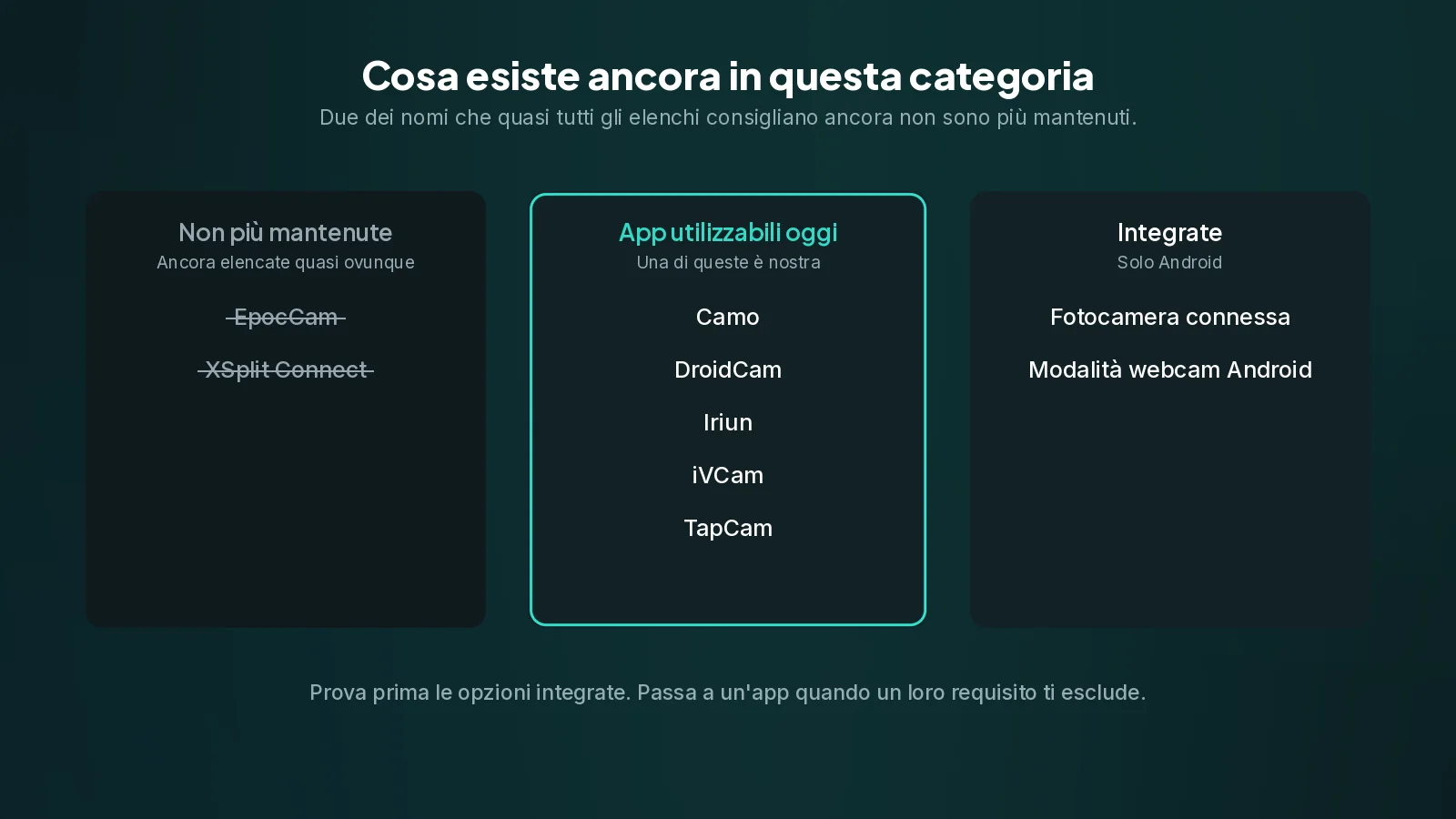
Quelle che non sono più mantenute
Si parte da qui, perché fa risparmiare tempo.
EpocCam era uno dei nomi più noti della categoria. Elgato, che l'ha acquistata da Kinoni, l'ha abbandonata. I vecchi articoli di supporto sono ancora online, ed è per questo che continua a comparire negli elenchi, ma oggi non è un prodotto su cui costruire una configurazione. Il sito di Kinoni ora punta all'hardware di Elgato.
Anche XSplit Connect: Webcam non c'è più. La pagina di XSplit dedicata ora reindirizza a un articolo sul loro prodotto VCam, e quell'articolo consiglia un'app del tutto diversa. Le vecchie pagine di FAQ e di configurazione USB restituiscono errori.
Se un confronto che stai leggendo elenca una di queste due come opzione viva, non è stato verificato di recente, e le sue altre affermazioni meritano lo stesso sospetto.
Cosa è davvero disponibile
| App | Telefoni | Computer | Connessione |
|---|---|---|---|
| TapCam | iPhone, Android | Windows | Wi-Fi, USB |
| iVCam | iPhone, Android | Windows | Wi-Fi, USB |
| DroidCam | iPhone, Android | Windows, Linux, macOS (plugin OBS) | Wi-Fi, USB |
| Iriun | iPhone, Android | Windows, macOS, Linux | Wi-Fi, USB |
| Camo | iPhone, Android | Windows, macOS | Wi-Fi, USB |
| Fotocamera connessa | Android | Windows 11 | Wi-Fi |
| Modalità webcam Android | Android 14 e successivi | Windows, Linux | USB |
Le ultime due non sono affatto app, ed è per questo che vale la pena conoscerle.
La fotocamera connessa è integrata in Windows 11 e prende in prestito la fotocamera di un telefono Android tramite Phone Link, senza niente da installare sul PC. Se hai Windows 11 e un telefono Android e ti va bene l'immagine così come la manda Microsoft, è la strada più breve che esista.
La modalità webcam Android è arrivata con Android 14. Colleghi il telefono con un cavo dati, scegli Webcam nella notifica USB, e il telefono compare come una normale fotocamera USB. Niente da installare da nessuna parte. Non c'è su tutti i telefoni Android 14, e funziona solo via cavo.
Prova entrambe prima di installare qualsiasi cosa. Se una delle due ti va bene, hai finito.
Come scegliere davvero
Le tabelle di funzioni non sono il modo in cui le persone decidono. Quattro domande sì.
Che telefono hai? Un iPhone esclude entrambe le opzioni senza installazione qui sopra. Solo questo chiude la questione per molte persone.
Qual è il computer? Quasi tutta la categoria nasce per Windows. Se ti serve macOS o Linux dal lato computer l'elenco si restringe in fretta, e su un Mac con un iPhone dovresti usare Continuity Camera di Apple invece di tutto questo.
Dove deve stare il telefono? Sulla scrivania accanto al computer un cavo è il collegamento migliore, e le opzioni senza installazione diventano praticabili. Dall'altra parte della stanza su un treppiede ti serve il Wi-Fi e quindi un'app.
Come fa il telefono a trovare il computer? È la domanda che nessuno si pone prima e che tutti incontrano dopo. Quasi tutte le app qui chiedono al telefono di scoprire il PC sulla rete, cosa che funziona benissimo finché non entrano in gioco una rete ospite, un router che isola i client o un firewall, e allora ottieni un elenco vuoto e nessuna spiegazione. È per questo che tanta parte della documentazione di queste app parla di reti invece che di fotocamere.
Quest'ultimo punto è quello attorno a cui abbiamo progettato. TapCam mostra un codice QR che contiene l'indirizzo del PC, e il telefono lo inquadra, quindi al telefono viene detto esattamente dove connettersi invece di doverlo cercare. Il rilevamento non può fallire perché non c'è nessun rilevamento. L'indirizzo è anche stampato sotto il codice, ed è quello che usi per verificare che i due dispositivi siano davvero sulla stessa rete quando qualcos'altro non va.
A proposito di questo elenco
Facciamo una delle app che ci sono dentro, quindi valuta l'inquadratura di conseguenza: quello che possiamo offrirti onestamente è precisione sulle altre e chiarezza su cosa facciamo di diverso, non un verdetto neutrale.
Quello che abbiamo cercato di fare è dichiarare il supporto delle piattaforme e i metodi di connessione, che sono fatti verificabili, e lasciare fuori una colonna che confronti cosa ogni app trattiene dalla propria versione gratuita. Quei dettagli cambiano senza preavviso, e una pagina che elencasse le restrizioni di tutti gli altri restando zitta sulle proprie sarebbe la metà disonesta di un confronto. Se una versione gratuita conta per la tua decisione, il consiglio onesto è installare le due o tre che coprono le tue piattaforme e vedere quale ti tieni.
TapCam è gratis da scaricare e usare su Windows 10 e 11, con un acquisto PRO una tantum e senza abbonamento.
In breve
- Windows 11 e un telefono Android, e ti va bene l'immagine predefinita? Usa la fotocamera connessa. Niente da installare sul PC.
- Un telefono Android 14 e un cavo a portata di mano? Usa la modalità webcam integrata. Niente da installare.
- Un iPhone, o Windows 10, o il telefono deve stare dall'altra parte della stanza, o vuoi controllo sull'immagine? Ti serve un'app, e una qualsiasi di quelle vive qui sopra fa il lavoro. Scegli in base al supporto delle piattaforme e a come il telefono trova il tuo PC.
- Un Mac con un iPhone? Continuity Camera, integrata, e niente di tutto questo ti riguarda.
Domande frequenti
EpocCam è ancora disponibile?+
No. Elgato l'ha abbandonata. I suoi vecchi articoli di supporto sono ancora online, ed è per questo che continua a comparire negli elenchi di confronto, ma oggi non è una cosa su cui costruire una configurazione.
Che fine ha fatto XSplit Connect: Webcam?+
Non c'è più. La pagina di XSplit dedicata reindirizza a un articolo sul loro prodotto VCam, e quell'articolo consiglia un'app diversa. Le vecchie pagine di FAQ e di configurazione USB restituiscono errori.
C'è un modo di farlo senza nessuna app?+
Due, entrambi solo per Android. Windows 11 può prendere in prestito una fotocamera Android tramite Phone Link, e Android 14 ha aggiunto una modalità webcam USB che non richiede niente installato da nessuna parte. Provali entrambi prima di installare qualsiasi cosa.
Cosa dovrei confrontare davvero?+
Che telefono hai, che computer, dove deve stare il telefono e come il telefono trova il computer. Quest'ultimo punto è quello che si incontra dopo: quasi tutte le app chiedono al telefono di scoprire il PC sulla rete, cosa che fallisce sulle reti ospiti e sui router che isolano i client.
Qual è la migliore per un Mac?+
Con un iPhone, Continuity Camera di Apple, che è integrata e non richiede alcuna app. Quasi tutta la categoria nasce per Windows, quindi su macOS l'elenco delle opzioni è molto più corto.