Android come webcam USB, senza nessuna app

Da Android 14 un telefono può dire a un computer di essere una webcam, e il computer ci crede. Nessuna app sul telefono, nessuna app sul PC, nessuna rete. Colleghi un cavo, tocchi una notifica, e il telefono compare nel tuo elenco di fotocamere.
Quando il tuo telefono la supporta, questo è il modo più solido che esista per farlo, e vale la pena provarlo prima di ogni altra cosa. Il problema sta in quel "quando".
Come si fa
- Collega il telefono al PC con un cavo dati USB.
- Sul telefono scorri verso il basso per aprire la tendina delle notifiche. Ci sarà una notifica sulla connessione USB, di solito Ricarica il dispositivo tramite USB o Preferenze USB.
- Toccala. Compare un elenco di modalità USB: trasferimento file, PTP, tethering e così via.
- Scegli Webcam.
- Sul PC apri Zoom, Teams, l'app Fotocamera o qualsiasi altra cosa con un elenco di fotocamere, e scegli il telefono.
È tutta qui la procedura. Su alcuni telefoni lo schermo mostra poi una piccola anteprima con un pulsante per passare tra obiettivo anteriore e posteriore.
Perché questa strada è così affidabile
Ogni altro metodo della categoria ha qualcosa che può andare storto per strada. Il rilevamento di rete può fallire, un firewall può bloccare una porta, un router può isolare i suoi client, un driver può mancare.
Qui non c'è niente di tutto questo. Il telefono si presenta come un dispositivo video USB standard, la stessa categoria di qualsiasi webcam da collegare, e Windows sa già come parlarci. Non si installa niente, quindi niente può essere configurato male. Se l'opzione Webcam c'è e il cavo porta i dati, funziona.
Perché il tuo telefono potrebbe non averla
La funzione è arrivata con Android 14, ma Android 14 non la garantisce. Il produttore del telefono deve includere la modalità webcam nella sua versione del sistema, e non tutti lo fanno, oppure la aggiungono in un aggiornamento successivo a quello che hai tu.
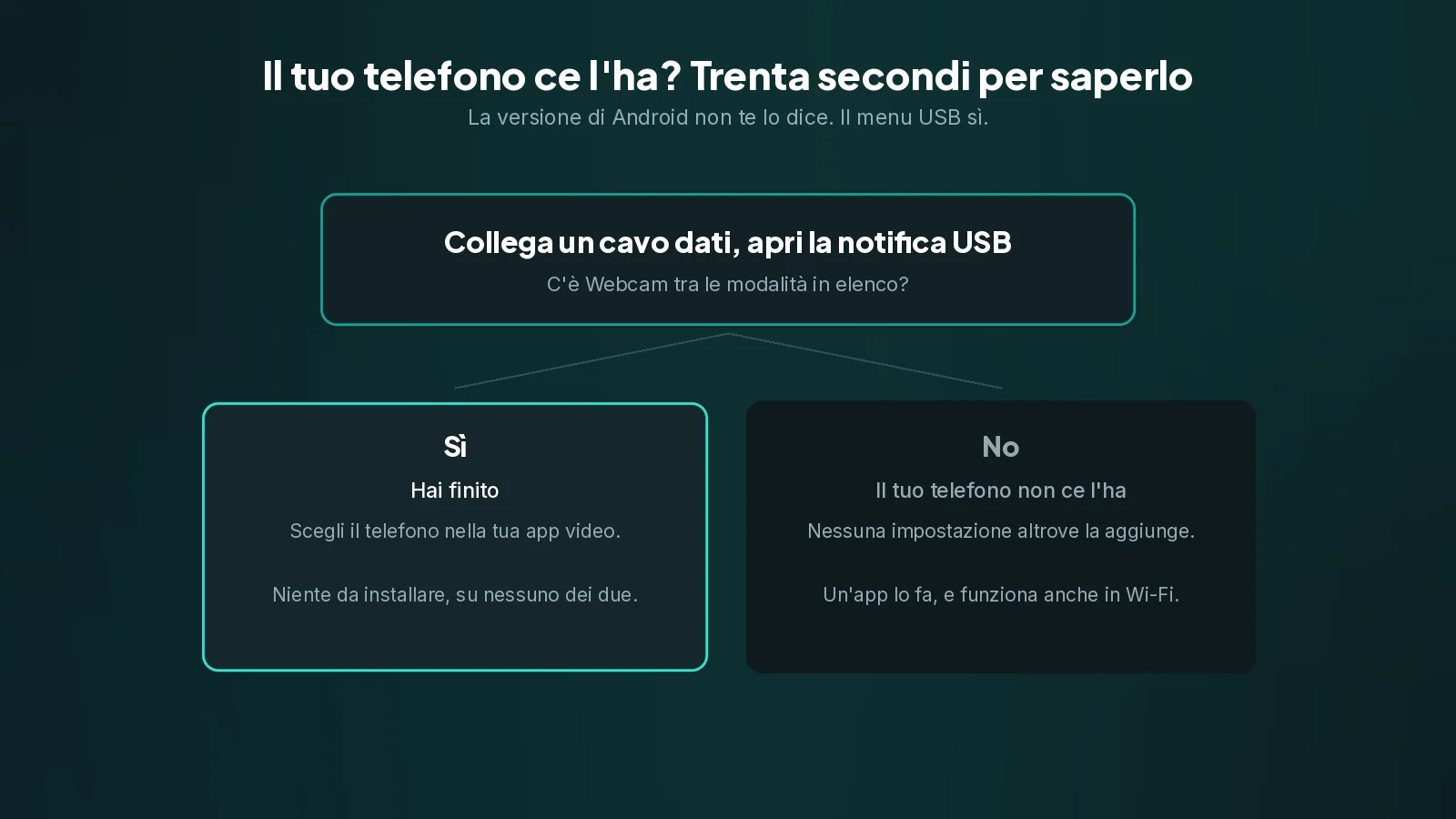
Quindi la verifica non è la versione di Android, è la notifica. Collega il telefono, apri le opzioni USB e cerca Webcam nell'elenco. Se non c'è, il tuo telefono non ce l'ha, e nessuna impostazione altrove la aggiungerà.
Due cose che sembrano l'assenza della funzione ma non lo sono:
- Un cavo solo per la ricarica. Buona parte dei cavi venduti per caricare porta corrente e nient'altro. Se il telefono si ricarica ma il PC non reagisce affatto, e non compare nessuna notifica USB, sospetta prima di tutto del cavo.
- La notifica già scartata. Se l'hai fatta sparire con uno scorrimento, scollega e ricollega, oppure cerca l'impostazione USB nelle impostazioni dei dispositivi collegati del telefono.
A cosa rinunci
Vale la pena essere chiari sullo scambio, perché la semplicità non è gratis.
Solo cavo. Non esiste una versione senza fili. Il telefono vive alla distanza di un cavo dal computer, quindi le inquadrature possibili si limitano alla scrivania.
Nessun controllo sull'immagine. Non c'è un'impostazione di risoluzione, non c'è una scelta di frequenza dei fotogrammi, non c'è un bitrate e non c'è modo di cambiare come viene elaborata l'immagine. Prendi quello che il telefono decide di mandare.
Un telefono, un cavo. Niente tra cui passare, niente da gestire. È un pregio finché non hai due telefoni o vuoi lasciare tutto pronto senza un cavo che attraversa la scrivania.
Niente iPhone. Questa è una funzione Android. Un iPhone su Windows ha bisogno di un'app.
Quando usare invece un'app
Usa la modalità integrata quando c'è, quando il cavo ti è comodo e quando vuoi solo un'immagine migliore. Non costa niente e non ti tradirà.
Usa un'app quando ti serve una di queste cose.
- Il telefono dove un cavo non arriva, su un treppiede dall'altra parte della stanza o puntato su un banco da lavoro. Il Wi-Fi costa circa 33 millisecondi per quella libertà.
- Un iPhone, o una sola configurazione che copra entrambi i telefoni che possiedi.
- Il controllo su risoluzione e frequenza dei fotogrammi, soprattutto per registrare o per OBS.
- Più di un telefono, cambiato senza ricollegare il cavo.
- Un telefono che semplicemente non ha l'opzione Webcam, cioè un gran numero di telefoni perfettamente validi.
TapCam copre tutti e cinque i casi. Si abbina con un codice QR, va in Wi-Fi o sullo stesso cavo USB, accetta iPhone e Android, funziona su Windows 10 oltre che su 11, ed elenca i telefoni collegati così scegli tu quale alimenta la fotocamera. È gratis da scaricare e usare, e un acquisto PRO una tantum sblocca l'esperienza completa, senza abbonamento.
Niente di tutto questo è un argomento contro la modalità integrata. Se il tuo telefono ce l'ha e il cavo ti va bene, usala. Questa guida esiste soprattutto perché tu possa scoprire in trenta secondi se è un'opzione, invece di leggere un confronto tra app di cui potresti non avere bisogno.
Se il PC non vede il telefono
- Controlla che il cavo porti i dati. È il primo sospettato ogni volta.
- Prova un'altra porta USB, preferibilmente una direttamente sulla macchina invece che su un hub o su un monitor.
- Sblocca il telefono. Alcuni telefoni non cambiano modalità USB mentre sono bloccati.
- Riavvia l'app video. Le app di videoconferenza costruiscono il loro elenco di fotocamere all'avvio e non si accorgono di una fotocamera comparsa dopo. Chiudila del tutto, anche dall'area di notifica se sta lì, e riaprila.
- Controlla che nessun'altra app stia occupando la fotocamera. Windows dà una fotocamera a un'applicazione per volta.
Domande frequenti
Come faccio a sapere se il mio telefono la supporta?+
Collegalo con un cavo dati e apri la notifica USB. Se Webcam è nell'elenco delle modalità USB, ce l'hai. La versione di Android non è una guida affidabile, perché il produttore deve includere la funzione nella sua versione del sistema.
Devo installare qualcosa sul PC?+
No. Il telefono si presenta come un dispositivo video USB standard, la stessa categoria di una webcam da collegare, e Windows sa già come parlarci.
Posso usarla in Wi-Fi?+
No, la modalità integrata funziona solo via cavo. Se il telefono deve stare dove un cavo non arriva, ti serve un'app.
Posso cambiare la risoluzione?+
No. Non c'è alcuna impostazione di risoluzione, frequenza dei fotogrammi o bitrate: il telefono manda quello che decide di mandare. Il controllo sull'immagine è uno dei motivi per usare invece un'app.
Non succede niente quando collego il telefono. Perché?+
Molto spesso il cavo porta corrente ma non dati, cosa vera per buona parte dei cavi di ricarica. Altrimenti prova una porta direttamente sulla macchina invece di un hub, e sblocca il telefono, perché alcuni telefoni non cambiano modalità USB mentre sono bloccati.



