Webcam Android su Windows 11, senza app

Windows 11 sa usare la fotocamera di un telefono Android senza niente da installare sul PC. La funzione fa parte di Phone Link, Microsoft la chiama fotocamera connessa, e se la tua configurazione rientra nei requisiti è il modo più rapido di portare un telefono dentro Teams o Zoom.
Il problema sono proprio i requisiti. Questa guida copre la configurazione, i prerequisiti facili da mancare e il punto in cui la funzione smette di bastare.
Cosa ti serve prima di iniziare
Tutti questi, non quasi tutti.
- Windows 11. La funzione non esiste su Windows 10, e i menu qui sotto non ci saranno.
- Un telefono Android ragionevolmente recente. Non esiste una versione per iPhone e non arriverà, perché la funzione è costruita sul collegamento Android di Microsoft.
- L'app Link to Windows sul telefono, aggiornata. È preinstallata su molti dispositivi Samsung, Honor e Surface Duo, altrimenti si trova sul Play Store. Microsoft ha rivisto più di una volta le versioni minime esatte di Android e dell'app, quindi se l'opzione non compare la sua pagina dei requisiti è l'autorità in materia.
- I due dispositivi sulla stessa rete Wi-Fi. È così che viaggia il video.
Come si imposta
- Sul PC apri Impostazioni, poi Bluetooth e dispositivi, poi Dispositivi mobili.
- Attiva Consenti a questo PC di accedere ai dispositivi mobili.
- Fai clic su Gestisci dispositivi. Compare un codice.
- Sul telefono apri Link to Windows, inquadra il codice, accedi quando te lo chiede e concedi i permessi richiesti.
- Torna sul PC: il telefono ora è in elenco. Attiva Usa come fotocamera connessa.
- Apri Teams, Zoom, l'app Fotocamera o qualsiasi altra cosa con un elenco di fotocamere, e scegli il telefono.
Mentre viene usato come fotocamera il telefono mostra un piccolo pannello in sovrimpressione, con i comandi per mettere in pausa il flusso o passare tra obiettivo anteriore e posteriore.
Se il telefono non compare nell'elenco delle fotocamere della tua app video, chiudi completamente quell'app e riaprila. Le app di videoconferenza costruiscono il loro elenco di fotocamere all'avvio e non si accorgono di una fotocamera comparsa dopo.
In cosa è brava
È davvero comoda. Niente da installare sul PC, niente da pagare, e il collegamento si ristabilisce da solo quando torni alla scrivania. Per un telefono Samsung accanto a un portatile Windows 11 recente è difficile da battere come modo per portare un'immagine migliore in una chiamata Teams.
Fa anche la cosa che conta di più: Windows presenta il telefono come una fotocamera ordinaria, quindi ogni app che sa usare una webcam sa usare anche lui.
Dove smette di bastare
Essere onesti sui limiti è più utile di un elenco di funzioni.
Niente iPhone. Questo è il limite grosso. Se il telefono che hai in tasca è un iPhone, niente di tutto questo ti riguarda e ti serve un'app.
Niente Windows 10. Un gran numero di PC perfettamente funzionanti è ancora su Windows 10 e ci resterà.
Poco controllo sull'immagine. La risoluzione e l'elaborazione le sceglie Microsoft. Il flusso è a 720p, che è ciò che la funzione di Microsoft decide di inviare e non un limite di Windows in sé, e non c'è alcuna impostazione per alzarlo, nessuna scelta di frequenza dei fotogrammi e nessun controllo manuale su quale obiettivo usare o su come inquadrare, oltre al piccolo pannello sul telefono.
Un solo telefono. È legata al telefono che hai abbinato al tuo account. Passare da un telefono a un altro significa rifare l'abbinamento.
Solo Wi-Fi. Non esiste una modalità via cavo, quindi su una rete che isola i suoi client, o in un posto con un Wi-Fi scadente, sei bloccato.
Un telefono collegato e un account. Impostarla significa collegare il telefono al PC tramite Phone Link, cosa che una macchina di lavoro gestita dall'azienda potrebbe non permettere.
Quando usare invece un'app
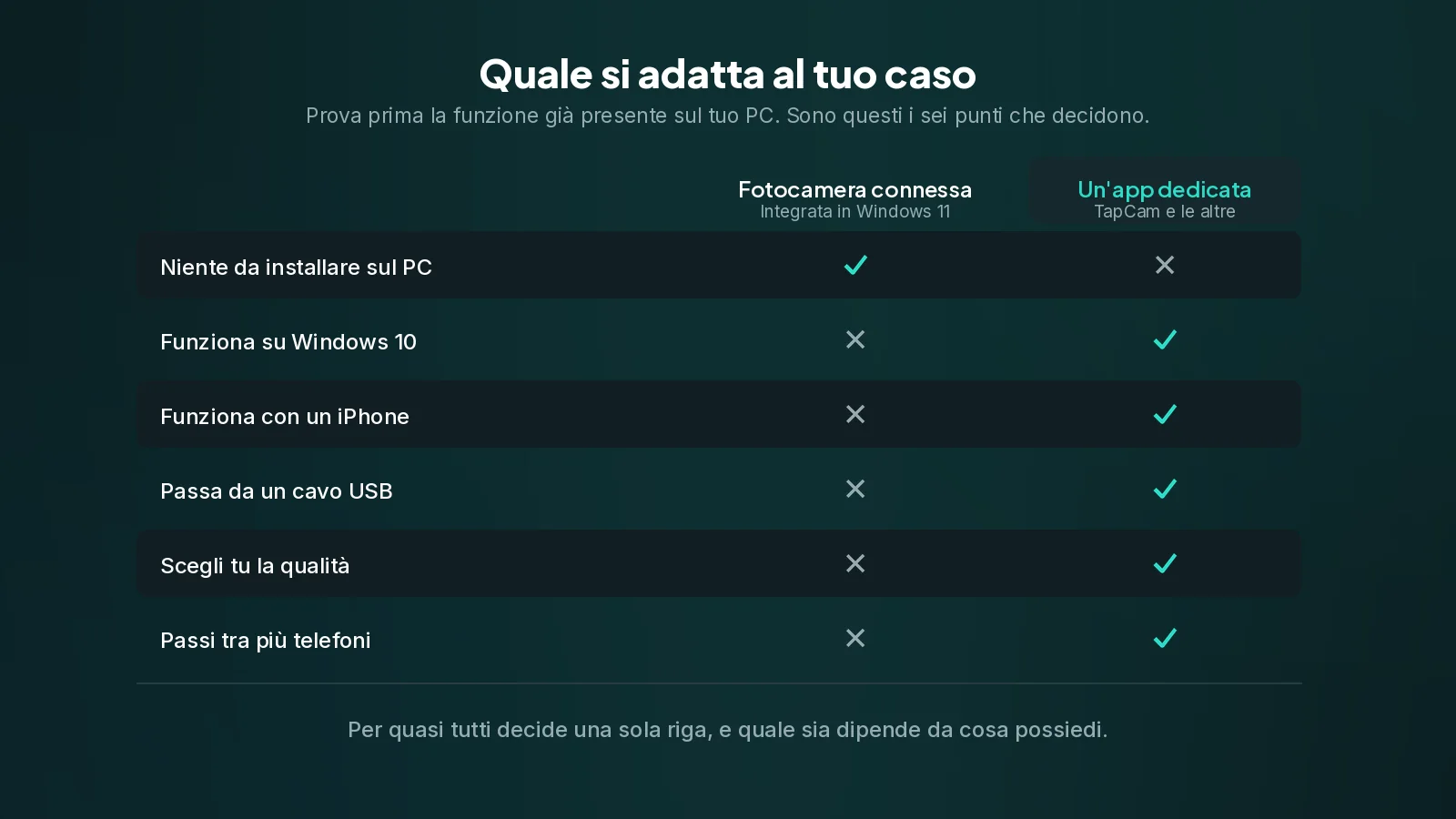
Usa la funzione integrata quando rientri nei requisiti e vuoi solo un'immagine migliore in riunione. Passa a un'app quando è vera una delle cose seguenti.
- Hai un iPhone, oppure vuoi che la stessa configurazione funzioni con entrambi i telefoni.
- Il tuo PC è su Windows 10.
- Vuoi scegliere risoluzione e frequenza dei fotogrammi, o vuoi la stessa immagine in OBS a una qualità che decidi tu.
- Vuoi passare da un cavo, perché la rete è inaffidabile o blocca il traffico tra dispositivi, o perché vuoi il telefono in carica mentre lavora.
- Vuoi passare tra più telefoni senza rifare l'abbinamento.
TapCam copre tutti e cinque i casi. Si abbina con un codice QR invece che con un account, funziona su Windows 10 e 11, accetta iPhone e Android, va in Wi-Fi o sul cavo USB, ed elenca i telefoni che hai collegato così scegli tu quale alimenta la fotocamera. È gratis da scaricare e usare, e un acquisto PRO una tantum sblocca l'esperienza completa, senza abbonamento.
Non è un argomento contro la funzione di Microsoft. Se si adatta al tuo hardware e l'immagine ti va bene, usala: è gratuita ed è già lì. Questa guida esiste perché per molte persone non si adatta, e il motivo di solito è una riga nell'elenco dei requisiti più che qualcosa che hanno sbagliato.
Se la fotocamera connessa smette di funzionare
- Controlla che i due dispositivi siano sulla stessa rete Wi-Fi. Il video non viaggia via Bluetooth.
- Controlla che il telefono non sia in risparmio energetico, che sospende il collegamento.
- Riapri Link to Windows sul telefono e verifica che sia ancora collegato e aggiornato.
- Disattiva e riattiva l'impostazione della fotocamera connessa in Dispositivi mobili sul PC.
- Riavvia l'app video, per il motivo dell'elenco di fotocamere visto sopra.
Se continua a cadere, vale la risoluzione dei problemi generale per qualsiasi telefono usato come webcam, e riguarda quasi sempre la rete più che l'app.
Domande frequenti
La fotocamera connessa funziona su Windows 10?+
No. È una funzione solo di Windows 11. Su Windows 10 ti serve un'app sul PC e una sul telefono.
Posso usare un iPhone come fotocamera con Phone Link?+
No. La fotocamera connessa è costruita sul collegamento Android di Microsoft e non esiste una versione per iPhone. Su Windows un iPhone ha bisogno di un'app dedicata.
Perché il telefono non compare in Dispositivi mobili?+
Di solito manca un requisito: un PC con Windows 11, un telefono Android ragionevolmente recente, l'app Link to Windows aggiornata, e i due dispositivi sulla stessa rete Wi-Fi. Microsoft ha rivisto più di una volta le versioni minime esatte, quindi la sua pagina dei requisiti è l'autorità in materia.
Posso cambiare la risoluzione?+
No. Il flusso è a 720p, che è ciò che la funzione di Microsoft decide di inviare e non un limite di Windows in sé, e non c'è alcuna impostazione per alzarlo o per scegliere una frequenza dei fotogrammi. Se vuoi il controllo sull'immagine, è uno dei motivi per usare invece un'app.
Posso usarla con un cavo USB?+
No, la fotocamera connessa funziona solo in Wi-Fi. Su una rete che isola i suoi client, come quasi tutte le reti ospiti e aziendali, non può funzionare affatto.



