Android をアプリなしで USB ウェブカメラに

Android 14 以降、スマホはパソコンに向かって「自分はウェブカメラだ」と名乗れて、パソコンはそれを信じます。スマホにもパソコンにもアプリは要らず、ネットワークも使いません。ケーブルをつないで通知を一つタップすれば、スマホがカメラの一覧に現れます。
お使いのスマホが対応しているなら、これはこの分野で最も堅い方法で、ほかの何よりも先に試す価値があります。問題は、その「対応しているなら」の部分です。
やりかた
- USB データ ケーブル でスマホをパソコンにつなぎます。
- スマホで上から下にスワイプして通知シェードを開きます。USB 接続の通知があるはずで、たいていは USB でこのデバイスを充電中 か USB の設定 と書かれています。
- それをタップします。USB のモードの一覧が出ます。ファイル転送、PTP、テザリングなどです。
- ウェブカメラ を選びます。
- パソコンで Zoom や Teams、「カメラ」アプリなど、カメラ一覧を持つものを開いてスマホを選びます。
手順はこれで全部です。機種によっては、このあとスマホの画面に小さなプレビューが出て、前面と背面のレンズを切り替えるボタンが表示されます。
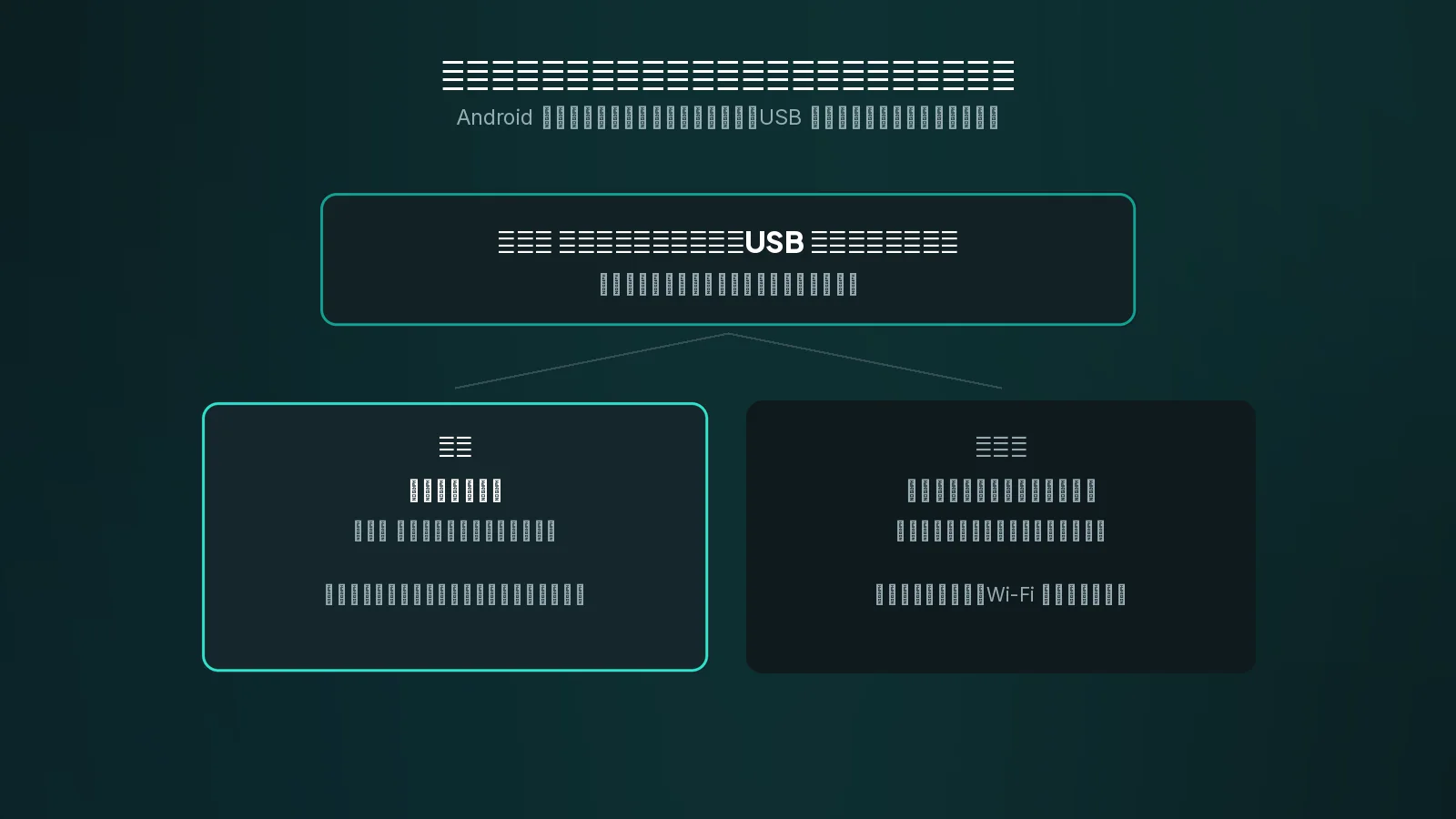
この方法がこれほど確実な理由
この分野のほかの方法には、途中でおかしくなりうるものが必ずあります。ネットワーク探索が失敗することも、ファイアウォールがポートを塞ぐことも、ルーターがクライアントを分離することも、ドライバーが足りないこともあります。
この方法には、そのどれもありません。スマホは標準の USB ビデオ デバイス、つまり挿すだけのウェブカメラと同じ種類のものとして名乗り出るので、Windows はもともとその扱い方を知っています。何もインストールしないのだから、設定を間違えようもありません。ウェブカメラの項目があり、ケーブルがデータを流すなら、それで動きます。
お使いのスマホにこの機能がないかもしれない理由
この機能は Android 14 で登場しましたが、Android 14 なら必ずあるとは限りません。ウェブカメラ モードを自社のビルドに含めるかどうかはメーカー次第で、含めないメーカーもあれば、手元にあるものより後の更新で追加するメーカーもあります。
ですから、確かめるべきは Android のバージョンではなく、あの通知です。スマホをつなぎ、USB の選択肢を開いて、一覧に ウェブカメラ があるかを見てください。なければ、そのスマホにこの機能はありません。ほかのどの設定を触っても追加されることはありません。
機能がないように見えて、実はそうではない場合が二つあります。
- 充電専用のケーブル。 充電用として売られているケーブルのかなりの割合は、電力だけを運びます。スマホは充電されるのにパソコンがまったく反応せず、USB の通知も出ないなら、まずケーブルを疑ってください。
- 通知をすでに消してしまった。 スワイプで消してしまったなら、ケーブルを抜き差しするか、スマホの接続済みデバイスの設定から USB の項目を探してください。
引き換えに諦めるもの
この手軽さはただではないので、何と引き換えなのかははっきりさせておく価値があります。
ケーブル専用。 無線版はありません。スマホはケーブルの長さの範囲でしか動かせないので、画角の選択肢は机の上に限られます。
画質を操作できない。 解像度もフレームレートもビットレートも設定できず、画像処理を変える方法もありません。スマホが送ると決めたものが、そのまま届きます。
スマホ一台、ケーブル一本。 切り替えるものも管理するものもありません。それは長所ですが、スマホが二台になったときや、机にケーブルを引きずらせずに準備を整えておきたくなったときには、そうではなくなります。
iPhone は不可。 これは Android の機能です。Windows で iPhone を使うにはアプリが要ります。
アプリを使うべきとき
内蔵モードがあり、ケーブルが邪魔にならず、映りを良くしたいだけなら、それを使ってください。費用はかからず、期待を裏切ることもありません。
次のどれかが必要なときは、アプリを使ってください。
- ケーブルの届かない場所にスマホを置く。 部屋の向こうの三脚の上や、作業台に向けた位置です。Wi-Fi はその自由に対して約 33 ミリ秒を支払います。
- iPhone、あるいは手持ちの二種類のスマホをひとつのやり方でまかなうこと。
- 解像度とフレームレートの操作、特に録画や OBS のために。
- 二台以上のスマホ を、挿し替えずに切り替えること。
- ウェブカメラの項目がそもそもないスマホ。 これはまったく問題なく使えるスマホにも数多く当てはまります。
TapCam はこの五つをすべて満たします。ペアリングは QR コード、Wi-Fi でも同じ USB ケーブルでも動き、iPhone も Android も受け入れ、Windows 10 でも 11 でも動き、連携済みのスマホを一覧に並べて、どれをカメラに流すかを選べます。無料でダウンロードして使え、買い切りの PRO で、サブスクリプションなしに全機能が使えます。
これは内蔵モードを否定する話ではありません。スマホに機能があり、ケーブルで困らないなら、それを使ってください。このガイドがあるのは、必要ないかもしれないアプリの比較を読む前に、その選択肢があるかどうかを三十秒で確かめられるようにするためです。
パソコンがスマホを認識しないとき
- ケーブルがデータを流すか確認します。 毎回いちばん最初に疑うべき相手です。
- 別の USB ポートを試します。 ハブやモニター経由ではなく、本体に直接ついているポートが望ましいです。
- スマホのロックを解除します。 機種によっては、ロック中は USB のモードを切り替えられません。
- ビデオ アプリを再起動します。 会議アプリはカメラの一覧を起動時に作るので、あとから現れたカメラには気づきません。通知領域に常駐していればそこからも終了させて、完全に閉じてから開き直してください。
- ほかのアプリがカメラをつかんでいないか確認します。 Windows は一つのカメラを一度に一つのアプリにしか渡しません。
よくある質問
自分のスマホが対応しているかをどう確かめますか。+
データ ケーブルでつないで USB の通知を開いてください。USB のモードの一覧にウェブカメラがあれば、対応しています。Android のバージョンは当てになりません。メーカーが自社のビルドにこの機能を含めている必要があるからです。
パソコンに何かインストールする必要はありますか。+
ありません。スマホは標準の USB ビデオ デバイス、つまり挿すだけのウェブカメラと同じ種類のものとして名乗り出るので、Windows はもともとその扱い方を知っています。
Wi-Fi で使えますか。+
使えません。内蔵のモードはケーブル専用です。ケーブルの届かない場所にスマホを置く必要があるなら、アプリが必要になります。
解像度を変えられますか。+
変えられません。解像度もフレームレートもビットレートも設定できず、スマホが送ると決めたものがそのまま届きます。画質を自分で操作できることが、アプリを使う理由の一つです。
スマホをつないでも何も起きません。なぜですか。+
多くの場合、ケーブルが電力は運ぶのにデータを運ばないからで、充電用のケーブルのかなりの割合がそうです。そうでなければ、ハブではなく本体に直接ついているポートを試し、スマホのロックを解除してください。ロック中は USB のモードを切り替えられない機種があります。



