Windows 11 で Android をアプリなしでカメラに

Windows 11 は、パソコン側に何もインストールしないまま、Android スマホのカメラを使えます。この機能は Phone Link(日本語版では「スマートフォン連携」)の一部で、Microsoft はこれを「接続されたカメラ」と呼んでいます。条件を満たしているなら、Teams や Zoom にスマホの映像を入れる最短の道です。
問題は、その条件です。このガイドでは、設定の手順と、見落としやすい要件、そしてこの機能では足りなくなる場面を取り上げます。
始める前に必要なもの
以下のすべてです。ほとんど、ではありません。
- Windows 11。 この機能は Windows 10 には存在せず、これから出てくるメニューもありません。
- ある程度新しい Android スマホ。 iPhone 版はありませんし、これからも出ません。この機能が Microsoft 自身の Android 連携の上に作られているからです。
- スマホ側の Link to Windows アプリ(日本語版では「Windows にリンク」)が最新であること。 Samsung や Honor、Surface Duo の多くの端末には最初から入っており、それ以外は Play ストアから入手できます。Microsoft は必要な Android とアプリの最低バージョンを何度か改訂しているので、項目が出てこないときは Microsoft 自身の要件のページが基準になります。
- 二台が同じ Wi-Fi ネットワークにいること。 映像はそこを通ります。
設定のしかた
- パソコンで 設定 を開き、Bluetooth とデバイス、モバイル デバイス と進みます。
- この PC からモバイル デバイスへのアクセスを許可する をオンにします。
- デバイスの管理 をクリックします。コードが表示されます。
- スマホで Link to Windows を開いてコードを読み取り、求められたらサインインし、要求される権限を許可します。
- パソコンに戻ると、スマホが一覧に出ています。接続されたカメラとして使用する をオンにします。
- Teams、Zoom、「カメラ」アプリなど、カメラ一覧を持つアプリを開いてスマホを選びます。
カメラとして使われている間、スマホには小さなオーバーレイが出ます。映像を一時停止したり、前面と背面のレンズを切り替えたりできます。
ビデオ アプリのカメラ一覧にスマホが出てこない場合は、そのアプリを完全に閉じてから開き直してください。会議アプリはカメラの一覧を起動時に作るので、あとから現れたカメラには気づきません。
この機能の良いところ
素直に便利です。パソコンに入れるものも払うものもなく、机に戻れば接続は勝手に張り直されます。Samsung のスマホと最近の Windows 11 ノートパソコンの組み合わせなら、Teams の通話に良い映像を入れる手段として、これを上回るものはなかなかありません。
そして、いちばん大事なこともきちんとやってくれます。Windows はスマホをごく普通のカメラとして見せるので、ウェブカメラを使えるアプリならどれでもこれを使えます。
足りなくなるところ
機能の一覧より、限界を正直に書くほうが役に立ちます。
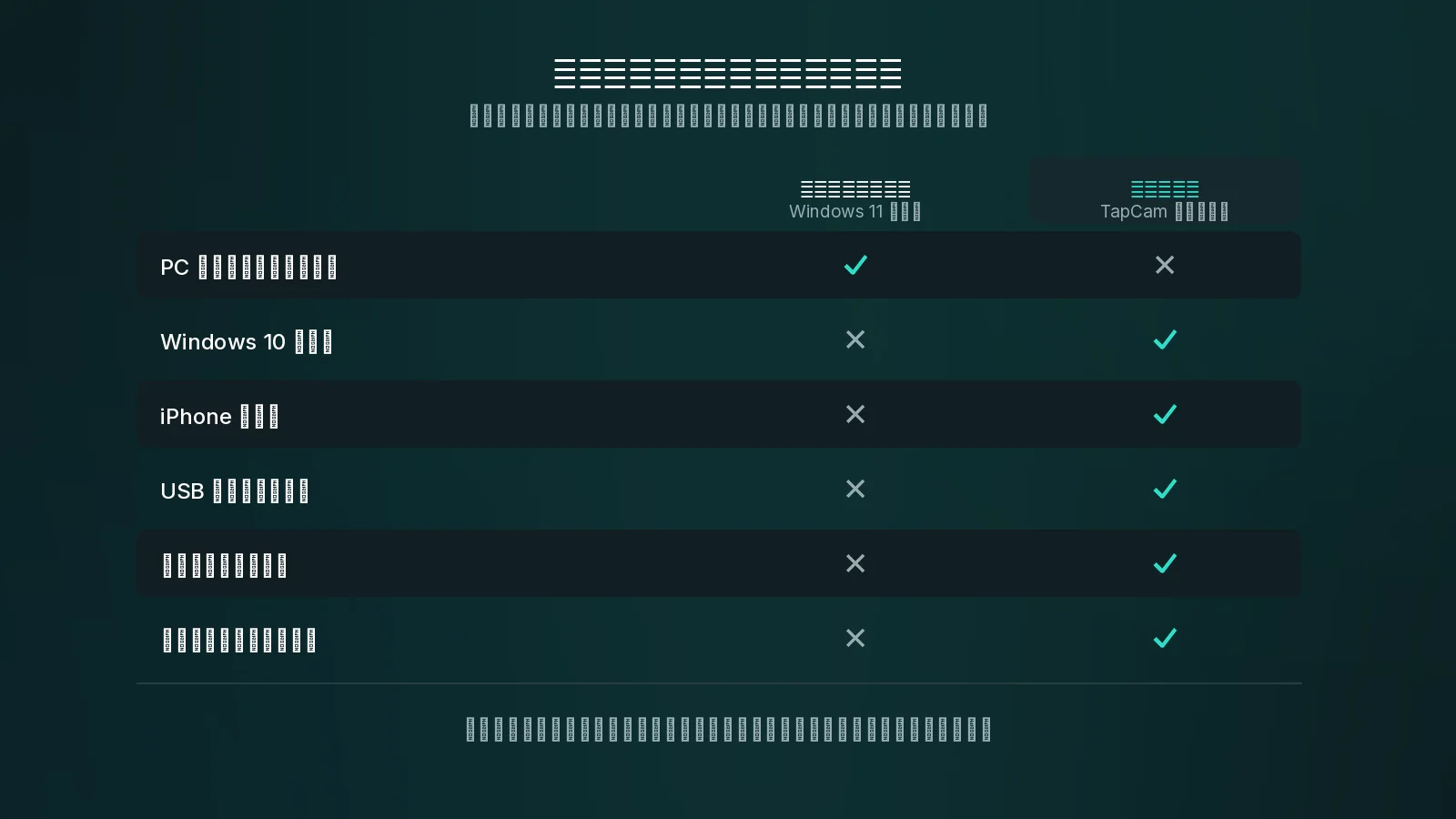
iPhone は不可。 これが最大の点です。ポケットに入っているのが iPhone なら、ここまでの話はすべて当てはまらず、アプリが要ります。
Windows 10 は不可。 現役のパソコンの多くはまだ Windows 10 で、これからもそこに留まります。
画質をほとんど選べない。 解像度も処理も Microsoft が決めます。映像は 720p ですが、これは Windows 自体の制限ではなく Microsoft がこの機能で送ると決めた値で、上げる設定もフレームレートの選択もありません。どのレンズか、どう画角を取るかも、スマホ側の小さなオーバーレイの範囲を超えては操作できません。
スマホは一台だけ。 アカウントとひも付けてペアリングした一台に縛られます。二台を使い分けるには、ペアリングからやり直すことになります。
Wi-Fi のみ。 ケーブルのモードがないので、クライアントを分離するネットワークや、Wi-Fi の弱い場所では手詰まりです。
連携済みのスマホとアカウントが要る。 設定するには Phone Link でスマホとパソコンをひも付ける必要があり、会社が管理するパソコンでは許可されていないこともあります。
アプリを使うべきとき
条件を満たしていて、会議で映りを良くしたいだけなら、内蔵機能を使ってください。次のどれかに当てはまるならアプリの出番です。
- iPhone を使っている、あるいは同じ手順をどちらのスマホでも使いたい。
- パソコンが Windows 10 である。
- 解像度やフレームレートを自分で選びたい、あるいは OBS で自分が決めた画質の映像を使いたい。
- ネットワークが不安定だったり機器間の通信を遮断していたりするため、または働いている間スマホを充電しておきたいため、ケーブルで使いたい。
- ペアリングをやり直さずに 複数のスマホを切り替えたい。
TapCam はこの五つをすべて満たします。ペアリングはアカウントではなく QR コード、Windows 10 と 11 に対応し、iPhone も Android も受け入れ、Wi-Fi でも USB ケーブルでも動き、連携済みのスマホを一覧に並べて、どれをカメラに流すかを選べます。無料でダウンロードして使え、買い切りの PRO で、サブスクリプションなしに全機能が使えます。
これは Microsoft の機能を否定する話ではありません。手持ちの機器に合っていて画質にも満足しているなら、使ってください。無料ですし、もうそこにあるのですから。このガイドがあるのは、多くの人には条件が合わないからで、その理由はたいてい、何かを間違えたからではなく、要件一覧のうちの一行なのです。
接続されたカメラが動かなくなったら
- 二台が同じ Wi-Fi にいるか確認します。 映像は Bluetooth を通りません。
- スマホがバッテリー セーバーになっていないか確認します。 連携が停止させられます。
- スマホで Link to Windows を開き直し、連携が生きていて最新版であることを確かめます。
- パソコンの モバイル デバイス で、接続されたカメラの設定をいったんオフにして、またオンに します。
- ビデオ アプリを再起動します。 理由は上に書いたカメラ一覧の話と同じです。
それでも切れ続けるなら、スマホをウェブカメラにするとき全般の切り分けが当てはまります。その大半は、アプリではなくネットワークの話です。
よくある質問
接続されたカメラは Windows 10 で使えますか。+
使えません。これは Windows 11 だけの機能です。Windows 10 では、パソコンとスマホの両方にアプリを入れる必要があります。
Phone Link で iPhone をカメラとして使えますか。+
使えません。接続されたカメラは Microsoft の Android 連携の上に作られていて、iPhone 版はありません。Windows では iPhone に専用のアプリが必要です。
モバイル デバイスにスマホが出てこないのはなぜですか。+
たいていは要件が一つ欠けています。Windows 11 のパソコン、ある程度新しい Android スマホ、最新の Link to Windows アプリ、そして二台が同じ Wi-Fi ネットワークにいることです。Microsoft は必要な最低バージョンを何度か改訂しているので、基準になるのは Microsoft 自身の要件のページです。
解像度を変えられますか。+
変えられません。映像は 720p で、これは Windows 自体の制限ではなく Microsoft がこの機能で送ると決めた値です。上げる設定もフレームレートの選択もありません。画質を自分で操作したいなら、それがアプリを使う理由の一つになります。
USB ケーブルで使えますか。+
使えません。接続されたカメラは Wi-Fi 専用です。ゲスト用やオフィスのネットワークのように、つながった機器を互いに分離するネットワークでは、まったく動きません。



