Android telefonu USB web kamerası yapmak

Android 14'ten beri bir telefon, bilgisayara web kamerası olduğunu söyleyebiliyor ve bilgisayar buna inanıyor. Telefonda uygulama yok, PC'de uygulama yok, ağ yok. Kabloyu takın, tek bir bildirime dokunun ve telefon kamera listenizde belirsin.
Telefonunuz destekliyorsa bu, var olan en sağlam yöntem ve her şeyden önce denemeye değer. İşin püf noktası o "destekliyorsa" kısmında.
Nasıl yapılır
- Telefonu PC'ye bir USB veri kablosuyla bağlayın.
- Telefonda bildirim panelini açmak için aşağı kaydırın. USB bağlantısıyla ilgili, genellikle Bu cihaz USB ile şarj ediliyor ya da USB tercihleri yazan bir bildirim olacak.
- Bildirime dokunun. USB modlarının listesi açılır: dosya aktarımı, PTP, internet paylaşımı ve diğerleri.
- Web kamerası seçeneğini seçin.
- PC'de Zoom, Teams, Kamera uygulaması ya da kamera listesi olan başka bir şeyi açın ve telefonu seçin.
Bütün işlem bundan ibaret. Bazı telefonlarda ekranda ardından küçük bir önizleme ve ön ile arka objektif arasında geçiş yapmak için bir düğme görünür.
Bu yol neden bu kadar güvenilir
Bu kategorideki diğer her yöntemin ortasında ters gidebilecek bir şey var. Ağ keşfi başarısız olabilir, bir güvenlik duvarı bir bağlantı noktasını kapatabilir, bir yönlendirici istemcilerini yalıtabilir, bir sürücü eksik olabilir.
Bunda bunların hiçbiri yok. Telefon kendini standart bir USB video cihazı olarak sunuyor, yani takılan herhangi bir web kamerasıyla aynı sınıftan bir şey olarak, ve Windows bunlarla nasıl konuşacağını zaten biliyor. Hiçbir şey kurulmadığı için yanlış ayarlanacak bir şey de yok. Web kamerası seçeneği oradaysa ve kablo veri taşıyorsa, çalışır.
Telefonunuzda neden bulunmayabilir
Özellik Android 14 ile geldi, ama Android 14 onu güvence altına almıyor. Telefon üreticisinin web kamerası modunu kendi sürümüne eklemesi gerekiyor; hepsi eklemiyor ya da sizde olandan daha sonraki bir güncellemede ekliyorlar.
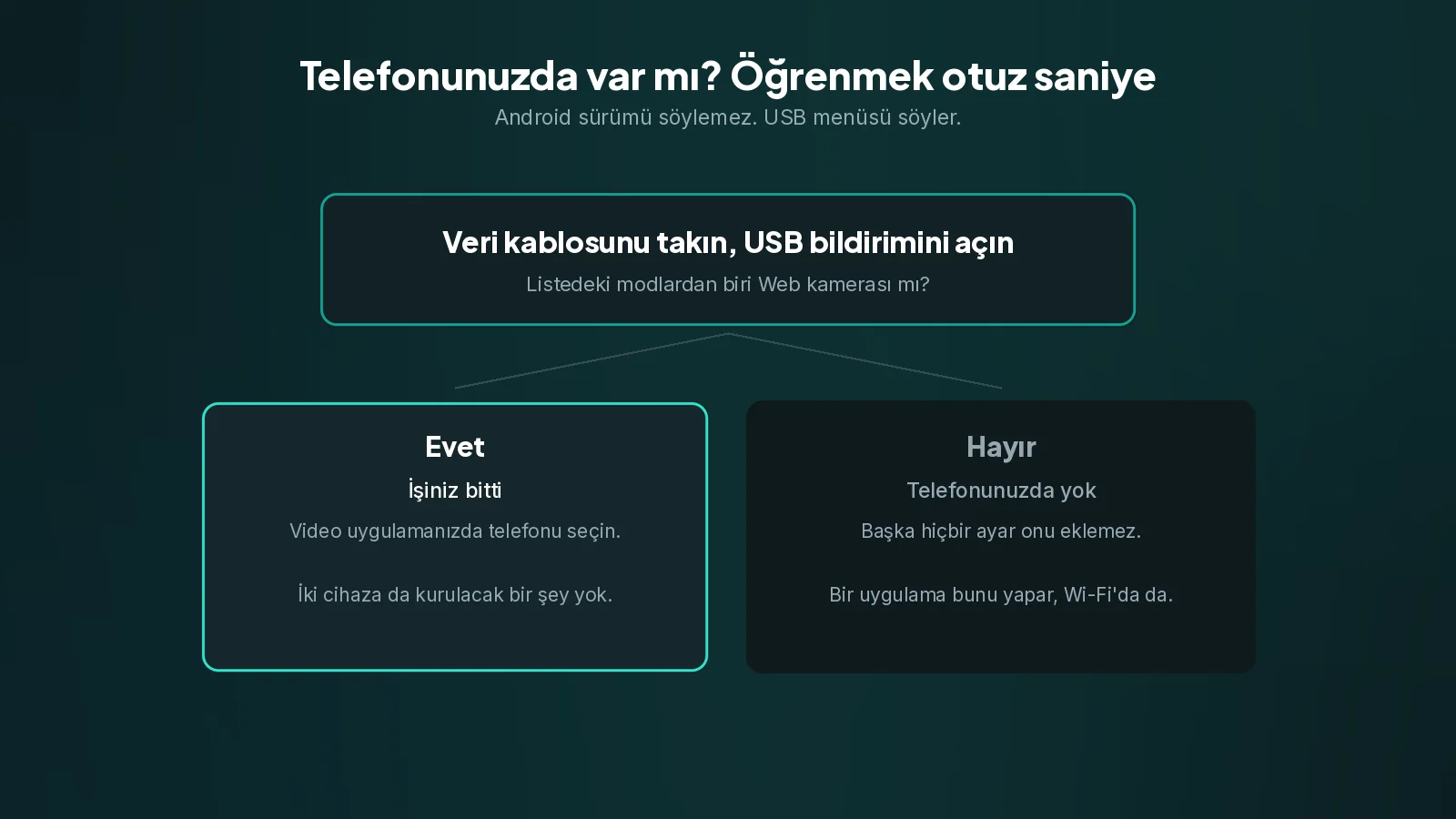
Yani kontrol edilecek şey Android sürümü değil, bildirimin kendisi. Telefonu takın, USB seçeneklerini açın ve listede Web kamerası satırını arayın. Orada yoksa telefonunuzda yok demektir ve başka hiçbir ayar onu eklemez.
Özelliğin eksik olması gibi görünen ama olmayan iki şey daha:
- Yalnızca şarj kablosu. Şarj için satılan kabloların büyük bir bölümü güç taşır, başka bir şey taşımaz. Telefon şarj oluyor ama PC hiç tepki vermiyor ve hiçbir USB bildirimi çıkmıyorsa, ilk şüpheli kablodur.
- Bildirimin çoktan kapatılmış olması. Kaydırıp attıysanız kabloyu çıkarıp yeniden takın ya da USB ayarını telefonun bağlı cihazlar ayarları altında bulun.
Neyden vazgeçiyorsunuz
Bu takas konusunda açık olmakta yarar var, çünkü basitlik bedava değil.
Yalnızca kablo. Bunun kablosuz bir sürümü yok. Telefon bilgisayardan bir kablo boyu uzakta yaşıyor, dolayısıyla çekim seçenekleri masayla sınırlı.
Görüntü üzerinde denetim yok. Çözünürlük ayarı, kare hızı seçimi, bit hızı ve görüntünün nasıl işleneceğini değiştirmenin yolu yok. Telefon ne göndermeye karar verirse onu alıyorsunuz.
Tek telefon, tek kablo. Geçiş yapılacak bir şey yok, yönetilecek bir şey yok. İki telefonunuz olana ya da masanın üstünden bir kablo sarkmadan kurulumu hazır bırakmak isteyene kadar bu bir artı.
iPhone yok. Bu bir Android özelliği. Windows'ta bir iPhone uygulama ister.
Bunun yerine ne zaman uygulama kullanmalı
Gömülü mod oradaysa, kablo elverişliyse ve tek istediğiniz daha iyi bir görüntüyse onu kullanın. Hiçbir şeye mal olmaz ve sizi yarı yolda bırakmaz.
Aşağıdakilerden birine ihtiyacınız olduğunda uygulama kullanın.
- Telefonun kablonun ulaşamayacağı bir yerde olması, odanın öbür ucunda bir tripodun üstünde ya da bir tezgâha dönük. Bu özgürlüğün bedeli yaklaşık 33 milisaniye.
- Bir iPhone ya da sahip olduğunuz iki telefonu da kapsayan tek bir kurulum.
- Çözünürlük ve kare hızı denetimi, özellikle kayıt ya da OBS için.
- Kabloyu yeniden takmadan geçiş yapılan birden fazla telefon.
- Web kamerası seçeneği hiç bulunmayan bir telefon, ki bu gayet iyi durumdaki çok sayıda telefon demek.
TapCam beşini de karşılıyor. QR kodla eşleşiyor, Wi-Fi ya da aynı USB kablosu üzerinden çalışıyor, iPhone ve Android kabul ediyor, Windows 11 kadar Windows 10'da da çalışıyor ve bağladığınız telefonları listeleyerek kamerayı hangisinin besleyeceğini seçmenizi sağlıyor. Ücretsiz indirilip kullanılır; tek seferlik PRO satın alımı ise aboneliksiz olarak deneyimin tamamını açar.
Bunların hiçbiri gömülü moda karşı bir sav değil. Telefonunuzda varsa ve kablo size uyuyorsa onu kullanın. Bu rehber daha çok, ihtiyacınız olmayabilecek uygulamaların karşılaştırmasını okumak yerine otuz saniyede bunun bir seçenek olup olmadığını öğrenebilesiniz diye var.
PC telefonu görmüyorsa
- Kablonun veri taşıdığını doğrulayın. Her seferinde ilk şüpheli budur.
- Başka bir USB bağlantı noktası deneyin, tercihen bir hub ya da monitör üzerindeki değil doğrudan makinenin üstündeki bir tanesi.
- Telefonun kilidini açın. Bazı telefonlar kilitliyken USB modunu değiştirmez.
- Video uygulamasını yeniden başlatın. Konferans uygulamaları kamera listesini açılışta kurar ve sonradan beliren bir kamerayı fark etmez. Varsa sistem tepsisinden de olmak üzere tümüyle kapatın ve yeniden açın.
- Başka bir uygulamanın kamerayı tutmadığından emin olun. Windows bir kamerayı aynı anda tek bir uygulamaya verir.
Sık sorulan sorular
Telefonumun desteklediğini nasıl anlarım?+
Veri kablosuyla takın ve USB bildirimini açın. USB modları listesinde Web kamerası varsa sizde var demektir. Android sürümü güvenilir bir ölçüt değildir, çünkü özelliği kendi sürümüne üreticinin eklemesi gerekir.
PC'ye bir şey kurmam gerekiyor mu?+
Hayır. Telefon kendini standart bir USB video cihazı olarak sunar, yani takılan bir web kamerasıyla aynı sınıftan bir şey olarak, ve Windows bunlarla nasıl konuşacağını zaten bilir.
Wi-Fi üzerinden kullanabilir miyim?+
Hayır, gömülü mod yalnızca kabloyla çalışır. Telefonun kablonun ulaşamayacağı bir yerde durması gerekiyorsa bir uygulamaya ihtiyacınız var.
Çözünürlüğü değiştirebilir miyim?+
Hayır. Çözünürlük, kare hızı ya da bit hızı ayarı yoktur: telefon ne göndermeye karar verirse onu gönderir. Görüntü üzerinde denetim, bunun yerine uygulama kullanmanın nedenlerinden biridir.
Telefonu taktığımda hiçbir şey olmuyor. Neden?+
Çoğu zaman kablo güç taşır ama veri taşımaz; şarj kablolarının büyük bir bölümü böyledir. Değilse hub yerine doğrudan makinenin üstündeki bir bağlantı noktasını deneyin ve telefonun kilidini açın, çünkü bazı telefonlar kilitliyken USB modunu değiştirmez.



