Windows 11'de Android web kamerası, uygulamasız

Windows 11, bir Android telefonun kamerasını PC'ye hiçbir şey kurmadan kullanabilir. Bu özellik Phone Link'in bir parçası, Microsoft ona bağlı kamera diyor ve kurulumunuz koşulları karşılıyorsa bir telefonu Teams ya da Zoom'a sokmanın en hızlı yolu bu.
İşin püf noktası, o koşulları karşılamak. Bu rehber kurulumu, gözden kaçması kolay gereksinimleri ve bu özelliğin yetmemeye başladığı noktayı anlatıyor.
Başlamadan önce gerekenler
Çoğu değil, hepsi.
- Windows 11. Bu özellik Windows 10'da yok ve aşağıdaki menüleri orada bulamazsınız.
- Makul ölçüde yeni bir Android telefon. iPhone sürümü yok ve olmayacak da, çünkü özellik Microsoft'un kendi Android bağlantısı üzerine kurulu.
- Telefonda Link to Windows uygulaması, güncel sürümüyle. Birçok Samsung, Honor ve Surface Duo cihazında önceden yüklü gelir, gelmiyorsa Play Store'da bulunur. Microsoft, gereken en düşük Android ve uygulama sürümlerini birden çok kez değiştirdi; seçenek görünmüyorsa asıl ölçüt Microsoft'un kendi gereksinimler sayfasıdır.
- İki cihaz da aynı Wi-Fi ağında. Video bu yoldan gidiyor.
Kurulum
- PC'de Ayarlar, sonra Bluetooth ve cihazlar, sonra Mobil cihazlar bölümünü açın.
- Bu bilgisayarın mobil cihazlarınıza erişmesine izin ver seçeneğini açın.
- Cihazları yönet düğmesine tıklayın. Bir kod belirir.
- Telefonda Link to Windows'u açın, kodu tarayın, istendiğinde oturum açın ve istediği izinleri onaylayın.
- PC'ye dönün, telefon artık listede. Bağlı kamera olarak kullan seçeneğini açın.
- Teams, Zoom, Kamera uygulaması ya da kamera listesi olan başka bir şeyi açın ve telefonu seçin.
Telefon, kamera olarak kullanıldığı sürece küçük bir katman gösteriyor; buradan yayını duraklatabilir ya da ön ve arka objektif arasında geçiş yapabilirsiniz.
Telefon video uygulamanızın kamera listesinde görünmüyorsa uygulamayı tümüyle kapatıp yeniden açın. Konferans uygulamaları kamera listesini açılışta kurar ve sonradan beliren bir kamerayı fark etmez.
Neyi iyi yapıyor
Gerçekten pratik. PC'ye kurulacak bir şey yok, ödenecek bir şey yok ve masaya döndüğünüzde bağlantı kendiliğinden yeniden kuruluyor. Yeni bir Windows 11 dizüstünün yanındaki bir Samsung telefon için, bir Teams görüşmesine daha iyi bir görüntü sokmanın yolu olarak yenilmesi zor.
Ayrıca en önemli şeyi de yapıyor: Windows telefonu sıradan bir kamera olarak sunuyor, dolayısıyla web kamerası kullanabilen her uygulama onu kullanabiliyor.
Nerede yetmemeye başlıyor
Sınırlar konusunda dürüst olmak, bir özellik listesinden daha yararlı.
iPhone yok. Büyük mesele bu. Cebinizdeki telefon bir iPhone ise bunların hiçbiri geçerli değil ve bir uygulamaya ihtiyacınız var.
Windows 10 yok. Çok sayıda çalışan PC hâlâ Windows 10'da ve orada kalacak.
Görüntü üzerinde çok az denetim. Çözünürlüğü ve işlemeyi Microsoft seçiyor. Yayın 720p; bu, Windows'un kendi sınırı değil Microsoft'un göndermeyi seçtiği değer. Bunu yükseltecek bir ayar, kare hızı seçimi ya da telefondaki küçük katmanın ötesinde hangi objektifin kullanılacağına ve çerçevelemeye dair elle denetim yok.
Tek telefon. Hesabınızla eşleştirdiğiniz telefona bağlı. İki telefon arasında geçiş yapmak, eşleştirmeyi baştan yapmak demek.
Yalnızca Wi-Fi. Kablo modu yok; istemcilerini birbirinden yalıtan bir ağda ya da Wi-Fi'ın kötü olduğu bir yerde elinizde bir seçenek kalmıyor.
Bağlı bir telefon ve bir hesap. Kurulum, telefonu Phone Link üzerinden PC'ye bağlamak demek ve kurumsal olarak yönetilen bir iş bilgisayarı buna izin vermeyebilir.
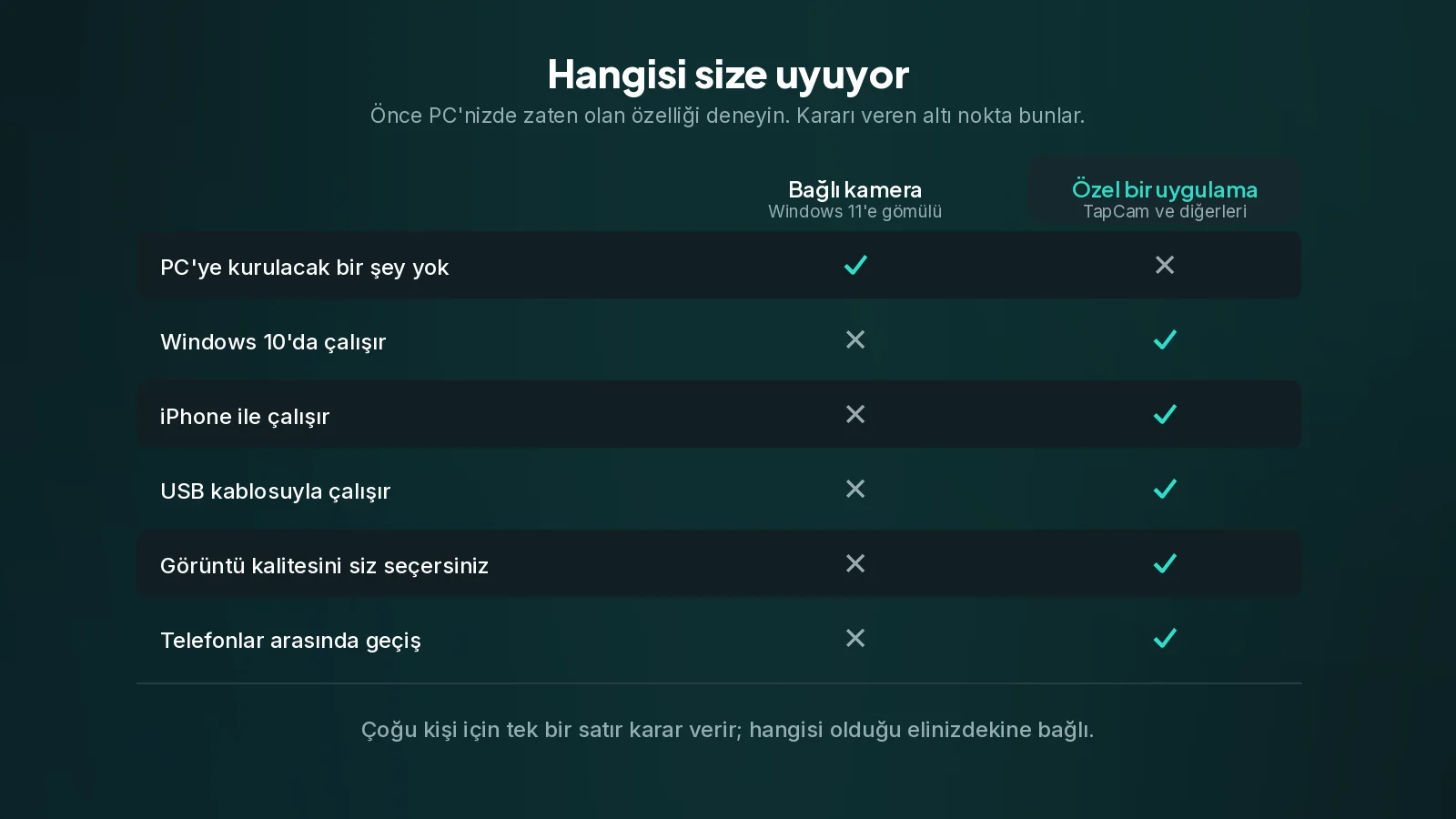
Bunun yerine ne zaman uygulama kullanmalı
Koşulları karşılıyorsa ve tek istediğiniz toplantıda daha iyi bir görüntüyse gömülü özelliği kullanın. Aşağıdakilerden biri doğruysa bir uygulamaya uzanın.
- Elinizde bir iPhone var ya da aynı kurulumun iki telefonla da çalışmasını istiyorsunuz.
- PC'niz Windows 10 çalıştırıyor.
- Çözünürlüğü ve kare hızını seçmek istiyorsunuz ya da OBS'de kalitesini kendinizin belirlediği bir görüntü istiyorsunuz.
- Ağ güvenilmez olduğu ya da cihazlar arası trafiği engellediği için, veya telefon çalışırken şarj olsun istediğiniz için kablo üzerinden çalıştırmak istiyorsunuz.
- Eşleştirmeyi yenilemeden birkaç telefon arasında geçiş yapmak istiyorsunuz.
TapCam beşini de karşılıyor. Hesapla değil QR kodla eşleşiyor, Windows 10 ve 11'de çalışıyor, iPhone ve Android kabul ediyor, Wi-Fi ya da USB kablosu üzerinden çalışıyor ve bağladığınız telefonları listeleyerek kamerayı hangisinin besleyeceğini seçmenizi sağlıyor. Ücretsiz indirilip kullanılır; tek seferlik PRO satın alımı ise aboneliksiz olarak deneyimin tamamını açar.
Bu, Microsoft'un özelliğine karşı bir sav değil. Donanımınıza uyuyorsa ve görüntüden memnunsanız kullanın: ücretsiz ve zaten orada. Bu rehber, pek çok insan için uymadığı için var ve bunun nedeni genellikle yaptıkları bir yanlış değil, gereksinim listesindeki tek bir satır.
Bağlı kamera çalışmayı bırakırsa
- İki cihazın da aynı Wi-Fi ağında olduğunu doğrulayın. Video Bluetooth üzerinden gitmiyor.
- Telefonun pil tasarrufunda olmadığından emin olun, çünkü bu bağlantıyı askıya alır.
- Telefonda Link to Windows'u yeniden açın ve hâlâ bağlı ve güncel olduğunu doğrulayın.
- PC'de Mobil cihazlar bölümünde bağlı kamera ayarını kapatıp yeniden açın.
- Video uygulamasını yeniden başlatın, yukarıdaki kamera listesi nedeniyle.
Bağlantı düşmeye devam ederse telefonu web kamerası yapan her kurulum için geçerli genel sorun giderme işinize yarar ve büyük kısmı uygulamayla değil ağla ilgilidir.
Sık sorulan sorular
Bağlı kamera Windows 10'da çalışır mı?+
Hayır. Yalnızca bir Windows 11 özelliğidir. Windows 10'da hem PC'de hem telefonda bir uygulamaya ihtiyacınız var.
Phone Link ile iPhone'u kamera olarak kullanabilir miyim?+
Hayır. Bağlı kamera Microsoft'un Android bağlantısı üzerine kuruludur ve iPhone sürümü yoktur. Windows'ta bir iPhone özel bir uygulama ister.
Telefonum Mobil cihazlar altında neden görünmüyor?+
Genellikle bir gereksinim eksiktir: Windows 11 çalıştıran bir PC, makul ölçüde yeni bir Android telefon, güncel bir Link to Windows uygulaması ve iki cihazın da aynı Wi-Fi ağında olması. Microsoft, gereken en düşük sürümleri birden çok kez değiştirdi; asıl ölçüt onun kendi gereksinimler sayfasıdır.
Çözünürlüğü değiştirebilir miyim?+
Hayır. Yayın 720p; bu Windows'un kendi sınırı değil Microsoft'un özelliğinin göndermeyi seçtiği değerdir ve bunu yükseltecek ya da kare hızı seçtirecek bir ayar yoktur. Görüntü üzerinde denetim istiyorsanız, bunun yerine uygulama kullanmanın nedenlerinden biri budur.
USB kablosu üzerinden kullanabilir miyim?+
Hayır, bağlı kamera yalnızca Wi-Fi ile çalışır. Çoğu misafir ve ofis ağı gibi istemcilerini yalıtan bir ağda ise hiç çalışamaz.



